
Claude Code CLI contre Desktop : comparaison du flux de travail 2026
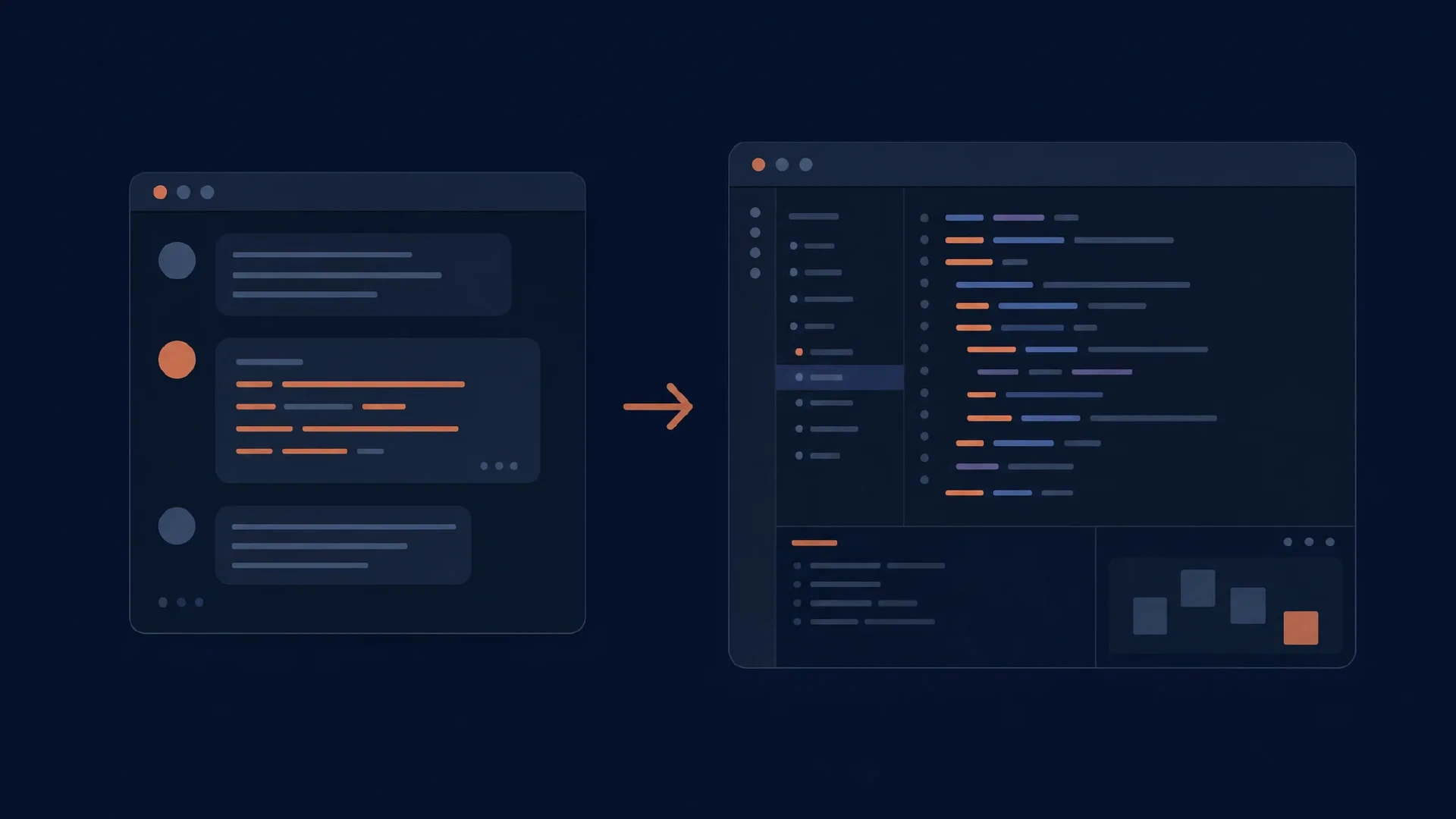
Table of Contents
Claude Code CLI et Desktop offrent deux façons de diriger l’agent de programmation d’Anthropic. La CLI privilégie les flux shell et l’invocation programmatique. Desktop privilégie un espace de travail de projet visible, avec les changements de fichiers et la revue à côté de la conversation.
Cette comparaison porte sur l’espace de travail de programmation Desktop, présenté comme l’onglet Code dans le démarrage rapide Desktop d’Anthropic. Le chat général et les autres flux Desktop sont hors périmètre. Cette distinction compte lors de la vérification de l’accès au dépôt et de la configuration.
Points clés
- Utilisez la CLI pour les scripts, les entrées redirigées et le travail centré sur le terminal.
- Utilisez Desktop pour la supervision graphique, les pièces jointes et la revue des diffs.
- La configuration partagée réduit les doublons, mais le comportement des sessions et les contrôles disponibles diffèrent.
- Le déplacement d’une conversation exige un transfert pris en charge, pas le collage d’un prompt dans un nouveau chat.
Périmètre et date : documentation officielle vérifiée le 10 octobre 2026. Il s’agit d’une comparaison de fonctions et de flux de travail, pas d’un benchmark de programmation. Il vous faut un dépôt testable et un parcours de compte approuvé. Prévoyez 45 à 60 minutes pour un petit essai.
Même moteur, contrôles différents
Anthropic décrit Desktop comme le même moteur sous-jacent avec une GUI. Sa référence Desktop documente la configuration partagée et la mémoire du projet, tout en distinguant les fonctions du client. Des bases communes n’impliquent pas que chaque option CLI possède un bouton Desktop.
| Activité | CLI | Espace de travail Code Desktop |
|---|---|---|
| Travail interactif | Conversation dans le terminal | Conversation graphique avec panneaux du projet |
| Invocation par script | Mode print et entrée redirigée | Utilisez la CLI pour ce flux |
| Revue des changements | Flux terminal/éditeur | Diff visuel intégré |
| Organisation des tâches | Sessions du terminal et contrôles CLI | Barre latérale des sessions et disposition de l’espace de travail |
| Travail récurrent | Planificateur externe ou CI | Tâches planifiées Desktop |
| Règles du projet | Configuration du dépôt et de l’utilisateur | Réglages partagés avec comportement propre à la surface |
Choisissez selon l’effort de supervision. Une recherche de bug centrée sur le shell et une modification visuelle d’application imposent des besoins différents à l’interface. Aucun des deux ne prouve la supériorité d’un modèle.
Travail dans le terminal et scripts
claude -p "Explain the failing test and propose a fix. Do not edit files."
Le mode print s’exécute sans la conversation interactive habituelle. La référence CLI d’Anthropic documente cette famille de commandes, l’entrée redirigée et les options de reprise. Adaptez les permissions des outils à l’enquête. Le prompt ci-dessus ne remplace pas une politique en lecture seule.
Utilisez un script lorsque le contrat d’entrée et de sortie est stable. Exemples : rapport planifié, inspection limitée du dépôt ou étape CI qui produit du matériel de revue. Définissez ce qui constitue un échec et sauvegardez les preuves. N’approuvez pas un patch uniquement parce que le message final de l’agent semble complet.
Gardez le travail interactif lorsque des décisions restent ouvertes. Si une tâche exige de choisir une conception d’API ou de résoudre des exigences contradictoires, une session terminal avec des points de contrôle explicites demande souvent moins de code d’automatisation qu’un wrapper sans interface.
Revue et planification dans Desktop
Desktop fournit un espace de travail de programmation sans installation CLI séparée. Le démarrage rapide décrit la sélection du projet, la sélection du modèle et l’acceptation graphique des changements. Évaluez-le avec un patch qui touche un fichier source, un test et un fichier de configuration afin que la revue utilise plusieurs panneaux.
Le travail planifié est une fonction Desktop distincte. La documentation des tâches planifiées d’Anthropic explique les tâches récurrentes et leurs conditions de fonctionnement. Vérifiez où une tâche planifiée s’exécute et ce qui doit rester disponible avant de l’utiliser pour un flux quotidien.
Examinez le patch global. Les approbations d’éditions individuelles ne révèlent pas toutes les interactions entre les fichiers modifiés. Après l’exécution, inspectez le diff final et exécutez séparément le contrôle d’acceptation.
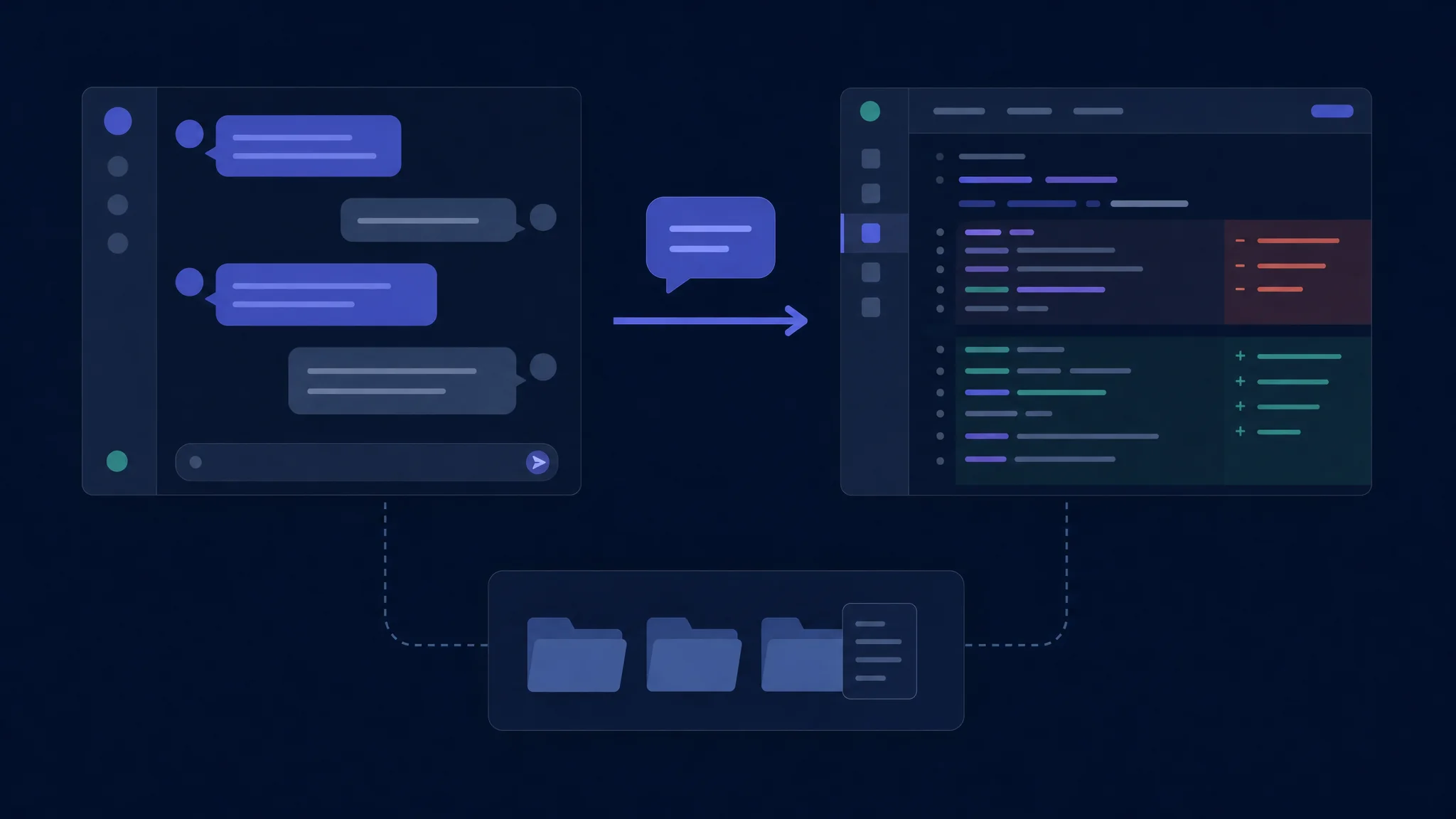
Un moteur partagé exige encore des contrôles explicites de session et d’environnement
Réglages et permissions
Les réglages ont une portée et une priorité. La référence des réglages d’Anthropic distingue la configuration gérée, utilisateur, projet et locale. Vérifiez la configuration effective avant de diagnostiquer une différence entre clients. Une règle de projet ne remplace pas forcément la politique de l’organisation.
Le mode de permission change l’interaction. Comparez les deux clients avec des politiques identiques, puis testez séparément votre politique préférée. Ne présentez pas un nombre réduit de demandes d’approbation comme un avantage inconditionnel. La question utile est de savoir si les actions autorisées correspondent à la tâche et à votre environnement.
| Contrôle de configuration | Raison |
|---|---|
| Dossier du projet | Charge le code et les règles du projet visés |
| Parcours du compte | Détermine le contexte d’accès et de facturation |
| Modèle sélectionné | Évite de mélanger les changements d’interface et de modèle |
| Politique de permissions | Contrôle les opérations autorisées |
| Environnement d’exécution | Détermine les commandes et tests disponibles |
Conservez les instructions canoniques du projet dans le dépôt. Documentez les commandes de build, les fichiers exclus et les critères d’acceptation. Demandez à l’agent d’identifier ces contraintes avant toute édition. Un écart signale un problème de configuration à résoudre avant de comparer le comportement.
Déplacer une session
/desktop
Le transfert CLI vers Desktop documenté sauvegarde la session et quitte la CLI. La référence Desktop limite cette commande aux sessions d’abonnement prises en charge sur macOS et Windows x64. Les sessions avec clé API et fournisseurs tiers ne reçoivent pas le même chemin de transfert. Vérifiez la version installée et le compte avant de compter dessus.
Traitez le transfert comme une transition contrôlée. Terminez ou arrêtez l’opération active, identifiez la branche actuelle et inspectez les changements en attente. Après l’ouverture de l’interface de destination, vérifiez le dépôt et demandez l’étape suivante prévue. Ne lancez pas une seconde implémentation sur les mêmes fichiers pendant que la première s’exécute.
Partager des fichiers ne revient pas à partager une conversation. Deux clients qui ouvrent le même checkout voient les changements du système de fichiers, mais une nouvelle conversation ne possède ni le raisonnement ni les contraintes de la session d’origine. Gardez une courte fiche de tâche dans le dépôt si vous avez besoin d’un transfert portable.
Choisir avec un petit essai
Utilisez un bug avec un symptôme visible. Fournissez la reproduction, le comportement attendu et les fichiers que l’agent doit préserver. Lancez des essais séparés depuis la même révision de base, avec le même modèle et les mêmes réglages de permissions.
| Étape de l’essai | Observez |
|---|---|
| Contexte | Effort pour joindre les journaux, fichiers et captures |
| Implémentation | Interruptions et besoins de clarification |
| Revue | Facilité d’inspection de chaque fichier modifié |
| Correction | Réponse à une approche rejetée |
| Achèvement | Résultat du test indépendant et diff propre |
Préférez la CLI lorsque les scripts et le contexte terminal dominent. Préférez Desktop lorsque l’état visible du projet et la revue graphique réduisent les frictions. Utilisez les deux volontairement si vous alternez entre ces besoins.
Dépannage et prochaines étapes
Si Desktop ne possède pas une commande trouvée dans la CLI, consultez la comparaison des fonctions au lieu de supposer un échec d’installation. Si les commandes fonctionnent seulement dans le terminal, comparez l’environnement d’exécution et la détection du runtime. Si le transfert est indisponible, vérifiez la plateforme et l’éligibilité de l’authentification.
Pour une liste plus large, lisez la comparaison CLI ou la comparaison GUI . Pour une comparaison d’agents entre fournisseurs, consultez OpenCode contre Claude Code .
Related Posts