
Codex CLI contre Desktop : comparaison des flux de travail en 2026
Table of Contents
Codex CLI convient à un flux piloté par le shell, avec des commandes explicites et des exécutions scriptables. Codex sur desktop convient au travail organisé autour des projets, conversations, sorties visuelles et panneaux de revue. Choisissez l’interface selon votre supervision et gardez le modèle, le dépôt et la politique d’exécution cohérents.
Note de nommage : l’ancienne documentation de l’application Codex d’OpenAI redirige maintenant vers la documentation de l’application ChatGPT pour ordinateur . Ce guide emploie « Codex desktop » pour le flux de programmation dans l’application. Un chat ordinaire sans accès au dépôt n’est pas un agent de programmation.
Points essentiels
- Utilisez la CLI pour composer des commandes shell et répéter des exécutions programmatiques.
- Utilisez desktop pour organiser les projets, faire une revue visuelle et gérer les tâches planifiées.
- Gardez le lieu d’exécution explicite, surtout avec des connexions distantes.
- L’interface ne garantit pas un meilleur code et ne crée pas de quota d’inférence indépendant.
Périmètre et date : la documentation officielle a été vérifiée le 10 octobre 2026. Les recommandations concernent le flux de travail, pas les performances mesurées du modèle. Il faut un dépôt, des tests fonctionnels et un accès de compte adapté. Prévoyez une heure pour un petit essai entre interfaces.
Comparer les flux de travail
| Besoin | Codex CLI | Codex desktop |
|---|---|---|
| Commencer dans le dépôt | Lancer depuis un répertoire shell | Choisir un projet et un environnement d’exécution |
| Répéter une tâche scriptée | codex exec | Préparer les prompts et inspecter les sorties visuellement |
| Inspecter plusieurs tâches | Flux terminal et sessions | Organisation des projets et conversations |
| Examiner les changements | Commandes terminal et contrôles de revue | Panneaux diff et revue |
| Gérer les planifications | Job runner externe autour d’un script | Interface de gestion des tâches planifiées |
| Isoler les changements | Choisir un checkout ou worktree séparé | Flux worktree intégré |
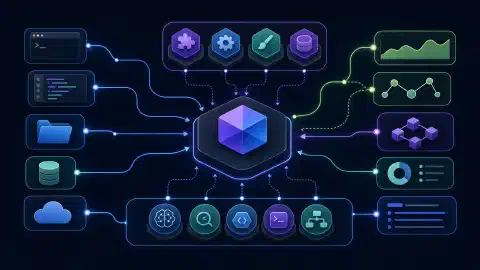
Les fondations communes de l’agent comptent. OpenAI décrit la CLI, l’application et l’extension IDE comme des interfaces de son agent runtime dans Codex comme plateforme . Le runtime gère l’état, les outils et la politique. Les différences d’interface modifient le contexte fourni et l’inspection du résultat.
Où la CLI convient
codex
Lancez-la depuis le dépôt visé. Le guide CLI couvre l’inspection interactive, l’édition, les commandes et la revue. Utilisez ce chemin si votre flux repose déjà sur les sessions terminal et leurs sorties.
codex exec "Identify the documented test command. Do not modify files."
Utilisez codex exec pour une tâche scriptée bornée. La
référence du mode non interactif
explique les sorties de progression et finales. Appliquez une politique en lecture seule pendant l’enquête. Demander aucune modification est une instruction, pas une limite forcée du système de fichiers.
Un script de production exige plus que cet exemple. Définissez les identifiants, le dépôt, le délai, les permissions, le stockage et le traitement des erreurs. Faites produire des preuves pour un relecteur avant d’envisager des changements automatisés. Gardez le contrat d’exécution dans le contrôle de version.
Où desktop convient
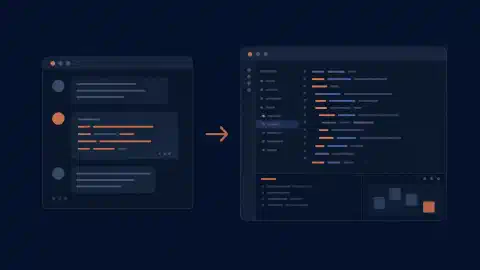
Desktop organise le travail lié dans un seul espace. La documentation actuelle de l’application OpenAI décrit le changement de projet, l’inspection de fichiers, les outils connectés et les tâches longues. Vous passez ainsi de l’implémentation à l’artefact rendu puis à la revue sans reconstruire le contexte de plusieurs terminaux.
La revue est une différence concrète. La documentation de revue de code décrit les descriptions, fichiers modifiés, commentaires et contrôles. Utilisez ces vues pour étudier un patch puis juger l’exigence. Le comportement hors diff demande encore des preuves indépendantes.
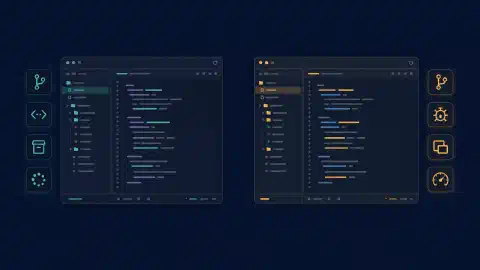
Essayez desktop sur une tâche visuelle. Demandez un petit ajustement de mise en page avec capture et exigences de viewport. Comparez l’effort pour fournir le contexte, inspecter le résultat et demander une correction. Mesurez séparément le temps de revue humaine et la réponse du modèle.
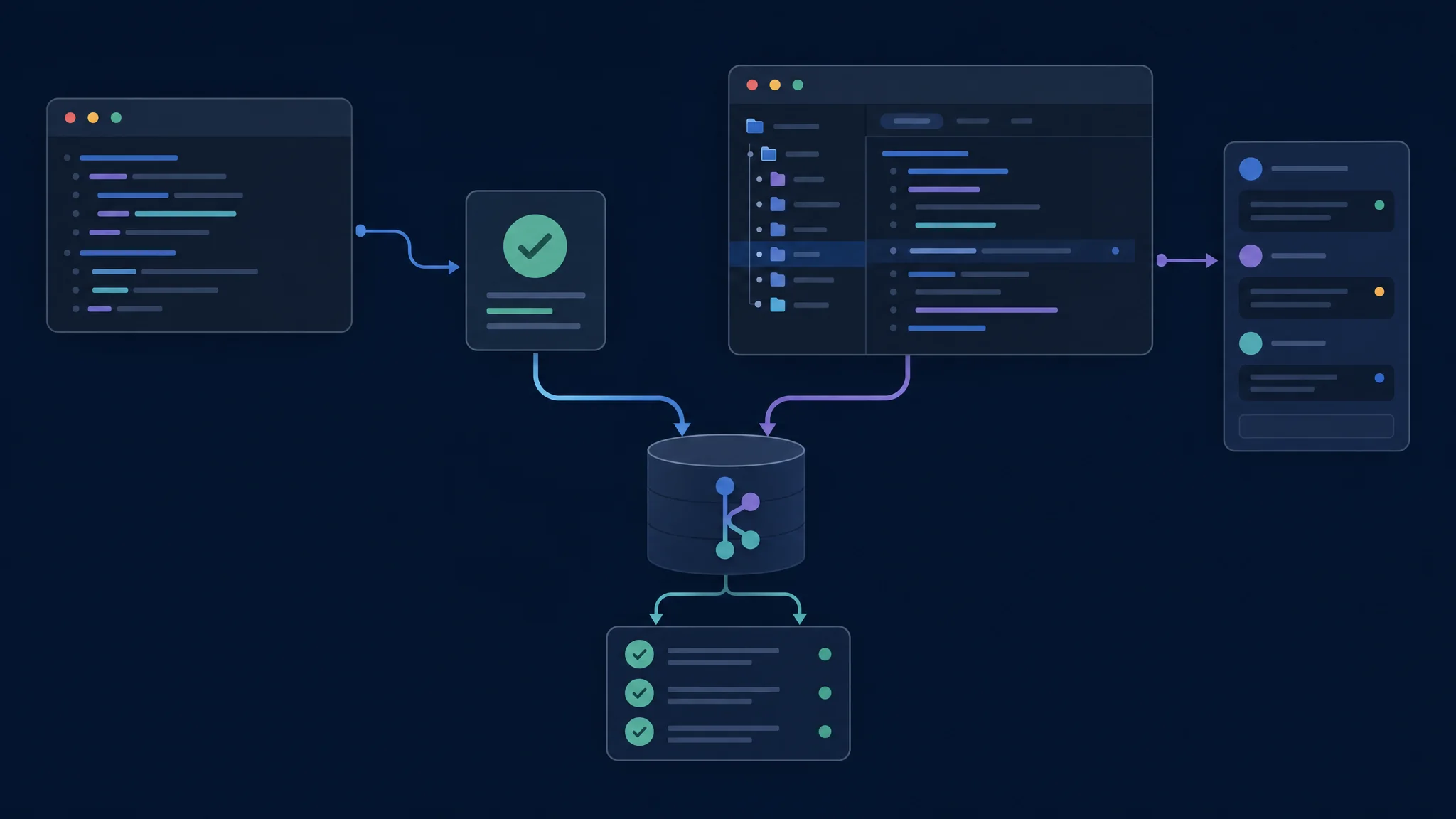
Gardez le dépôt et les critères d’acceptation constants lors de la comparaison
Worktrees et lieu d’exécution
Un worktree est un autre checkout d’un dépôt Git. Le guide des worktrees d’OpenAI décrit les chats parallèles isolés et le transfert entre checkout local et worktree géré. Les fichiers et commandes restent sur l’ordinateur ou l’environnement qui héberge le projet.
L’isolation ne fusionne pas le résultat. Examinez le diff, lancez les contrôles et décidez comment amener les changements sur la branche voulue. Tenez aussi compte des dépendances, fichiers ignorés et services externes dans un checkout neuf.
| Avant une tâche | Confirmer |
|---|---|
| Dépôt | Projet et révision de base corrects |
| Checkout | Répertoire existant ou worktree isolé |
| Hôte d’exécution | Ordinateur avec fichiers et outils |
| Environnement | Runtime, dépendances et services de test |
| Permissions | Écritures et réseau autorisés |
Utilisez le même environnement pour comparer. Une tâche desktop sur une station configurée et une tâche CLI dans un conteneur minimal évaluent plus qu’une préférence d’interface. Notez les différences avant d’attribuer l’échec au client.
Planification et permissions
Desktop fournit la gestion des planifications. Le
guide des tâches planifiées
d’OpenAI distingue l’interface de gestion de la CLI. Le travail local planifié exige un ordinateur et une application disponibles. Un planificateur shell autour de codex exec est une organisation distincte.
Les permissions s’appliquent à l’environnement d’exécution. Vérifiez le profil effectif plutôt que de déduire la sécurité d’un prompt terminal ou graphique. La référence des permissions documente les limites du système de fichiers et du réseau. Approbation GUI et politique sandbox répondent à des problèmes différents.
L’accès au compte demande une vérification séparée. Confirmez la connexion, le modèle disponible et l’usage dans chaque interface. N’établissez pas le budget comme si un second client créait un quota indépendant. Notez la facturation avant de comparer le coût par tâche.
Un essai d’une heure
- Préparez un changement borné avec test d’acceptation indépendant et base propre.
- Exécutez-le dans chaque interface depuis des checkouts séparés avec modèle et politique identiques.
- Demandez une correction après inspection du premier patch.
- Examinez le diff final et lancez les mêmes commandes de vérification.
- Notez votre effort pour fournir le contexte, trouver la sortie et approuver le résultat.
Choisissez la CLI si les outils shell facilitent la répétition et l’inspection. Choisissez desktop si l’organisation et la revue visuelle réduisent votre supervision. Garder les deux installés est logique lorsqu’ils servent des parties différentes du flux.
Conservez le relevé avec le résultat. Notez la révision initiale, le modèle, l’hôte, le profil de permissions, les commandes et la vérification finale. Sans ces champs, une comparaison ultérieure compare aussi des changements d’environnement cachés.
Dépannage et prochaines étapes
Un fichier manquant justifie souvent une vérification d’environnement. Vérifiez projet, checkout et hôte avant de demander à l’agent de recréer quoi que ce soit. Pour des tests différents, comparez runtime et dépendances. Pour une planification locale bloquée, confirmez la disponibilité de l’application et de l’ordinateur.
Comparez les fournisseurs séparément. Utilisez la comparaison principale CLI pour les alternatives terminal et la comparaison principale GUI pour les éditeurs et extensions graphiques. Gardez le relevé du modèle et de la tâche pour les futures mises à niveau.
Related Posts