
Rendez votre PC silencieux : résoudre le bruit des ventilateurs

Table of Contents
Gérer le bruit : pourquoi le ventilateur d’un ordinateur devient-il bruyant ?
Un ventilateur d’ordinateur bruyant peut être frustrant et gênant, surtout lorsque vous essayez de vous concentrer ou de profiter de votre ordinateur. Comprendre les causes courantes et savoir comment prévenir et gérer le problème peut améliorer les performances et la durée de vie de votre ordinateur. Cet article présente les causes fréquentes des ventilateurs bruyants, leurs effets sur l’ordinateur et la santé, ainsi que des conseils pour prévenir et gérer le bruit. Nous abordons aussi les méthodes de dépannage et les options de remplacement ou de mise à niveau des ventilateurs.
points principaux
- Un nettoyage et un entretien réguliers aident à prévenir l’accumulation de poussière et le mauvais alignement des ventilateurs, deux causes fréquentes de bruit.
- La surchauffe oblige les ventilateurs à travailler davantage et à faire plus de bruit. Il est donc important d’optimiser la circulation de l’air et le refroidissement.
- Des ventilateurs bruyants peuvent distraire, réduire les performances, augmenter la consommation d’énergie, endommager le matériel et même avoir des effets sur la santé.
- Le suivi des températures du système et la mise à jour régulière des logiciels aident à prévenir et à résoudre les problèmes de ventilateur bruyant.
- Si le dépannage ne suffit pas, il peut être nécessaire de remplacer ou de mettre à niveau le ventilateur. Faites appel à un professionnel si besoin.
Causes fréquentes des ventilateurs bruyants
Accumulation de poussière
L’accumulation de poussière est l’une des causes les plus fréquentes des ventilateurs bruyants. Avec le temps, des particules se déposent sur les pales et à l’intérieur du boîtier du ventilateur. Celui-ci peut alors se déséquilibrer et produire davantage de bruit.
Un nettoyage et un entretien réguliers sont essentiels pour éviter l’accumulation de poussière. Voici quelques conseils pour garder votre ventilateur propre :
- Retirez délicatement la poussière des pales et des zones voisines avec de l’air comprimé ou une petite brosse.
- Si possible, placez l’ordinateur dans un environnement propre et peu poussiéreux.
- Installez des filtres ou des grilles sur les entrées d’air afin d’empêcher les grosses particules de pénétrer.
Remarque : Éteignez l’ordinateur et débranchez-le de la prise secteur avant de le nettoyer, afin d’éviter tout risque électrique.
Un nettoyage et un entretien adéquats réduisent considérablement le bruit causé par la poussière et contribuent à prolonger la durée de vie du ventilateur.
Mauvais alignement du ventilateur
Un mauvais alignement du ventilateur est une cause fréquente de bruit. Un ventilateur mal aligné peut vibrer et produire du bruit. Ce défaut peut provenir d’une installation incorrecte ou d’un dommage physique. Pour corriger l’alignement :
- Vérifiez que le ventilateur est solidement fixé à ses points de montage.
- Assurez-vous que les pales ne heurtent aucun obstacle.
- Ajustez délicatement la position du ventilateur pour le remettre correctement en place.
Remarque : Si le mauvais alignement persiste ou si vous ne savez pas comment ajuster le ventilateur, demandez l’aide d’un professionnel pour éviter d’endommager davantage le système.
Surchauffe
La surchauffe est une cause fréquente de bruit et peut provoquer divers problèmes. Une chaleur excessive sollicite les composants et réduit leur durée de vie. Pour prévenir la surchauffe :
- Assurez une bonne circulation de l’air. Placez l’ordinateur dans un endroit bien ventilé et ne bloquez pas les ouvertures d’aération.
- Nettoyez régulièrement l’ordinateur pour retirer la poussière et les débris qui peuvent entraver la circulation de l’air.
- Envisagez des solutions de refroidissement supplémentaires, comme un support refroidissant ou des ventilateurs additionnels.
Conseil : Un logiciel de surveillance de la température peut vous aider à repérer une surchauffe avant qu’elle ne devienne problématique.
Problèmes matériels
Des problèmes matériels peuvent aussi contribuer au bruit des ventilateurs. Ils incluent notamment :
- Roulements usés : Avec le temps, les roulements d’un ventilateur s’usent et peuvent produire un bruit excessif. Remplacer le ventilateur ou lubrifier les roulements peut résoudre le problème.
- Pales endommagées : Des pales endommagées ou tordues peuvent créer des turbulences et du bruit. Vérifiez leur état et remplacez-les si nécessaire.
- Ventilateur trop petit : Un ventilateur trop petit pour les besoins de refroidissement du système doit travailler davantage et devient plus bruyant. Choisissez une taille adaptée.
- Connexions desserrées ou défectueuses : Des connexions desserrées ou défectueuses entre le ventilateur et la carte mère peuvent provoquer des vibrations et du bruit. Vérifiez-les et resserrez-les.
- Contrôleur de ventilateur défectueux : Un contrôleur défectueux peut faire tourner le ventilateur plus vite que nécessaire. Son remplacement permet de régler la vitesse et de réduire le bruit.
Problèmes logiciels
Les problèmes logiciels peuvent également rendre les ventilateurs bruyants. Ils peuvent être dus à un logiciel incompatible ou obsolète, à des conflits de pilotes ou à un trop grand nombre de processus en arrière-plan. Un logiciel incompatible ou obsolète peut obliger le ventilateur à travailler inutilement. Des conflits de pilotes peuvent le faire tourner plus vite que nécessaire. Trop de processus en arrière-plan, comme des applications inutiles ou des logiciels malveillants, peuvent solliciter le système et le ventilateur. Pour résoudre les problèmes de bruit liés aux logiciels :
- Mettez à jour tous les logiciels et pilotes.
- Supprimez les applications inutiles ou incompatibles entre elles.
- Lancez une analyse anti-malware pour détecter et supprimer les logiciels malveillants.
Conseil : Utilisez le Gestionnaire des tâches ou un logiciel de surveillance du système pour repérer et arrêter les processus gourmands en ressources qui obligent le ventilateur à travailler davantage.
Effets des ventilateurs bruyants
Distraction et perturbation
Les ventilateurs bruyants peuvent fortement distraire et perturber différentes activités. Leur bruit constant peut être gênant lorsque vous travaillez dans un bureau calme ou que vous regardez un film chez vous.
- Le bruit peut empêcher de se concentrer et réduire la productivité.
- Il peut perturber les conversations et les réunions, ce qui complique la communication.
- À la maison, un ventilateur bruyant peut nuire à la détente et aux loisirs, comme regarder un film ou jouer à des jeux vidéo.
Pour limiter la distraction et les perturbations, traitez les causes sous-jacentes et appliquez les solutions adaptées. Un entretien et un dépannage réguliers aident à trouver et à éliminer la source du bruit, pour une expérience informatique plus silencieuse et agréable.
Baisse des performances
Un ventilateur bruyant peut avoir un effet négatif sur les performances du système. Voici quelques points à prendre en compte :
- Utilisation accrue du processeur : Un ventilateur bruyant indique souvent que le processeur travaille davantage pour refroidir le système. Cette charge supplémentaire peut réduire les performances globales.
- Limitation thermique : Si le ventilateur ne refroidit pas correctement les composants, le système peut limiter les performances pour éviter la surchauffe. Le processeur ralentit alors afin de produire moins de chaleur.
- Réactivité réduite : Dans certains cas, le système peut devenir lent ou ne plus répondre, en particulier lors de tâches exigeantes comme les jeux ou le montage vidéo.
Pour maintenir des performances optimales, traitez les causes du bruit et prenez les mesures adaptées.
Hausse de la consommation d’énergie
Un ventilateur bruyant peut augmenter la consommation d’énergie, car il doit travailler davantage pour refroidir le système. Voici quelques points à retenir :
- Consommation électrique accrue : Un ventilateur bruyant tourne plus vite et consomme davantage d’électricité que d’habitude.
- Effet sur la facture d’électricité : Cette consommation accrue peut augmenter la facture, surtout si le ventilateur reste bruyant pendant une longue période.
- Impact environnemental : L’énergie supplémentaire augmente l’empreinte carbone du système.
Pour réduire la consommation d’énergie causée par un ventilateur bruyant, traitez les problèmes sous-jacents et optimisez le refroidissement. Un nettoyage régulier, une installation correcte et le suivi des températures peuvent réduire la charge du ventilateur et la consommation d’énergie.
Risques de dommages matériels
Lorsque les ventilateurs deviennent bruyants, traitez rapidement le problème pour éviter d’éventuels dommages matériels. Un bruit excessif peut signaler un problème qui, s’il n’est pas résolu, entraînera des réparations coûteuses, voire une panne du système.
Pour réduire le risque de dommages matériels :
- Surveillez le ventilateur : Suivez sa vitesse et ses RPM (tours par minute) à l’aide d’outils de surveillance. Des changements soudains ou des mesures irrégulières peuvent indiquer une panne.
- Inspectez les pales et les roulements : Vérifiez régulièrement la présence de poussière ou de dommages sur les pales. Écoutez aussi les bruits inhabituels, qui peuvent signaler des roulements usés.
- Testez les composants matériels : Si le bruit persiste, vérifiez aussi d’autres composants, comme le bloc d’alimentation ou la carte graphique, qui peuvent également en être la source.
Ces précautions contribuent à prévenir les dommages et à prolonger la durée de vie de votre ordinateur.
Effets sur la santé
Les ventilateurs bruyants peuvent avoir des effets physiques et mentaux. Leur bruit constant peut distraire et gêner, au point de rendre difficile la concentration ou l’écoute de contenus multimédias. Cela peut accroître le stress et réduire la productivité.
Une exposition prolongée au bruit d’un ventilateur peut également avoir des effets durables sur l’audition. Une exposition prolongée à un niveau sonore élevé peut entraîner une perte auditive ou des acouphènes, c’est-à-dire des sifflements ou des bourdonnements dans les oreilles. Réduisez le bruit du ventilateur pour protéger votre audition.
Le bruit peut aussi perturber le sommeil et entraîner fatigue, irritabilité et difficulté à conserver une routine de sommeil saine.
Pour limiter les effets sur la santé, traitez les causes du bruit et appliquez les solutions adaptées.
Prévenir et gérer le bruit des ventilateurs
Nettoyage et entretien réguliers
Un nettoyage et un entretien réguliers permettent aux ventilateurs de fonctionner correctement et silencieusement. Retirer la poussière et les débris évite de bloquer les ventilateurs et réduit le risque de surchauffe. Voici quelques points à prendre en compte :
- Nettoyez délicatement les pales et les zones voisines avec de l’air comprimé ou une brosse douce.
- N’exercez pas trop de pression et n’utilisez pas de produits nettoyants liquides, qui pourraient endommager le ventilateur.
- Nettoyez régulièrement les filtres du ventilateur pour garantir une bonne circulation de l’air.
- Envisagez un support refroidissant pour ordinateur portable ou un socle surélevé pour améliorer la circulation de l’air.
Conseil : Planifiez des séances de nettoyage régulières pour que les ventilateurs fonctionnent au mieux et éviter les problèmes de bruit.
Le nettoyage et l’entretien réguliers réduisent le bruit et prolongent la durée de vie des composants. Intégrez ces gestes à votre routine pour utiliser un ordinateur plus silencieux et plus efficace.
Installation correcte du ventilateur
Une installation correcte est essentielle pour obtenir de bonnes performances et réduire le bruit. Tenez compte des points suivants :
- Orientation : Installez le ventilateur dans le bon sens, en alignant le flux d’air sur le parcours de refroidissement prévu.
- Fixation : Utilisez les vis ou supports adaptés pour fixer solidement le ventilateur et éviter les vibrations et le bruit.
- Éviter les obstructions : Vérifiez qu’aucun câble ou composant ne bloque les pales. Les obstacles gênent la circulation de l’air et obligent le ventilateur à travailler davantage.
- Emplacement : Placez les ventilateurs là où ils peuvent refroidir efficacement les composants qui dégagent le plus de chaleur.
- Filtres : Les filtres empêchent la poussière de s’accumuler sur les pales, réduisent la fréquence de nettoyage et peuvent limiter le bruit dû à la poussière.
- Consignes du fabricant : Suivez les instructions et recommandations du fabricant pour assurer de bonnes performances et une longue durée de vie.
Optimiser la circulation de l’air et le refroidissement
Pour optimiser la circulation de l’air et le refroidissement de votre ordinateur, tenez compte des facteurs suivants :
- Positionnement : Placez l’ordinateur dans un endroit bien ventilé, loin des murs et des obstacles qui pourraient limiter la circulation de l’air.
- Gestion des câbles : Organisez les câbles dans le boîtier pour qu’ils ne bloquent pas le flux d’air. Utilisez des attaches ou des clips et éloignez-les des ventilateurs et des dissipateurs thermiques.
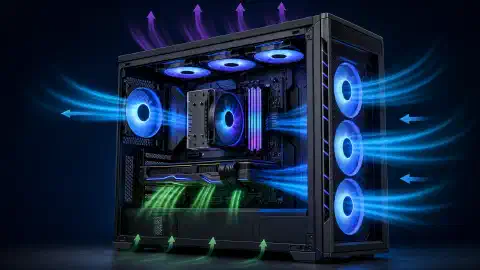
- Emplacement des ventilateurs : Positionnez-les de façon à équilibrer la circulation de l’air. Combinez ventilateurs d’admission et d’extraction pour favoriser le refroidissement.
- Filtres à poussière : Installez des filtres sur les ventilateurs d’admission et nettoyez-les ou remplacez-les régulièrement.
- Dissipateur et pâte thermique : Assurez-vous que le processeur et le GPU disposent de dissipateurs et de pâte thermique adaptés pour évacuer efficacement la chaleur.
- Overclocking : L’overclocking produit davantage de chaleur. Vérifiez que le refroidissement peut supporter cette charge thermique accrue.
- Surveillance : Utilisez un logiciel pour surveiller les températures et la vitesse des ventilateurs. Vous pourrez ainsi repérer les problèmes de circulation d’air ou de refroidissement.
- Nettoyage régulier : Nettoyez le boîtier, les ventilateurs et les dissipateurs pour retirer la poussière qui gêne la circulation de l’air. Utilisez de l’air comprimé ou une brosse douce.
- Mise à niveau des composants : Si la configuration actuelle ne refroidit pas assez le système, envisagez de remplacer les ventilateurs, les dissipateurs ou l’ensemble du système de refroidissement.
- Aide professionnelle : Si vous ne savez pas comment optimiser la circulation de l’air, demandez conseil à un technicien ou à un spécialiste.
Surveiller les températures du système
La surveillance des températures permet d’éviter le bruit des ventilateurs et les dommages matériels. Des températures élevées obligent les ventilateurs à tourner plus vite et à travailler davantage, ce qui augmente le bruit. Pour surveiller efficacement les températures :
- Utilisez un logiciel de surveillance des températures pour suivre en temps réel celles du processeur et du GPU.
- Configurez des alertes de température pour être averti lorsque les valeurs dépassent les niveaux sûrs.
- Consultez régulièrement le BIOS pour vérifier les températures et ajuster les paramètres des ventilateurs si nécessaire.
Les seuils de température varient selon les composants. Le processeur et le GPU sont généralement les plus chauds : surveillez-les attentivement. Vous pourrez ainsi prévenir la surchauffe et le bruit des ventilateurs.
Mettre à jour et gérer les logiciels
Mettre à jour et gérer les logiciels est essentiel pour prévenir et résoudre les problèmes de ventilateur bruyant. Un logiciel à jour et bien géré optimise les performances et réduit la charge des composants.
Voici quelques points à prendre en compte :
- Mises à jour régulières : Mettez à jour le système d’exploitation, les pilotes et les applications. Les mises à jour contiennent souvent des correctifs et des améliorations de performances qui peuvent résoudre les problèmes de bruit.
- Logiciel de surveillance : Installez un logiciel qui suit la température et les performances de l’ordinateur. Il peut vous aider à repérer les problèmes logiciels qui obligent le ventilateur à travailler davantage.
- Gestion des processus en arrière-plan : Fermez les programmes et processus inutiles. Certaines applications consomment trop de ressources, ce qui génère davantage de chaleur et de bruit.
Les problèmes logiciels peuvent rendre les ventilateurs bruyants. Restez donc attentif et proactif dans la mise à jour et la gestion de vos logiciels.
Dépanner les ventilateurs bruyants
Identifier la source du bruit
Commencez par identifier la source du bruit afin de choisir les bonnes étapes de dépannage. Voici quelques points à examiner :
- Écoutez attentivement : Le ventilateur émet-il un ronronnement constant ou son intensité varie-t-elle ?
- Recherchez des obstacles physiques : Examinez le ventilateur et les composants proches pour repérer des câbles, des fils, des débris ou d’autres objets pouvant produire du bruit.
- Vérifiez les éléments desserrés : Assurez-vous que les vis et les fixations du ventilateur sont bien serrées. Les éléments desserrés peuvent vibrer et produire du bruit.
- Examinez les pales : Recherchez des dommages ou un mauvais alignement. Des pales tordues ou endommagées peuvent être bruyantes.
- Surveillez la vitesse : Utilisez un logiciel ou le BIOS pour vérifier la vitesse et les RPM. Une vitesse anormalement élevée peut signaler un problème.
- Tenez compte de l’âge du ventilateur : Un ventilateur utilisé depuis longtemps peut approcher de la fin de sa durée de vie et faire du bruit.
Ces étapes vous aideront à identifier la source du bruit et à choisir les mesures adaptées.
Vérifier la vitesse et les RPM du ventilateur
Lors du dépannage, vérifiez la vitesse et les RPM du ventilateur. Vous saurez ainsi s’il tourne à la vitesse optimale ou s’il présente un problème. Tenez compte des points suivants :
- Utilisez un logiciel ou les paramètres du BIOS pour surveiller la vitesse et les RPM.
- Comparez les valeurs actuelles aux spécifications du fabricant pour vérifier qu’elles restent dans la plage recommandée.
- Une vitesse trop faible peut indiquer un refroidissement insuffisant, tandis qu’une vitesse élevée peut signaler un bruit excessif.
- Ajuster la vitesse dans le BIOS ou utiliser un logiciel de contrôle des ventilateurs peut aider à trouver un équilibre entre refroidissement et bruit.
Maintenir une vitesse et des RPM adaptés est essentiel pour refroidir efficacement l’ordinateur et limiter le bruit.
Inspecter les pales et les roulements
Lors de l’inspection, recherchez des dommages ou de l’usure. Des fissures, des déformations ou des morceaux manquants peuvent déséquilibrer les pales et augmenter le bruit. Des roulements usés ou endommagés peuvent produire des grincements ou des sifflements.
Pour inspecter les pales et les roulements :
- Examinez visuellement les pales pour repérer les dommages visibles.
- Faites tourner doucement les pales avec le doigt pour vérifier que leur mouvement est régulier.
- Écoutez les bruits inhabituels pendant que le ventilateur tourne.
Si vous remarquez un problème au niveau des pales ou des roulements, vous devrez peut-être remplacer le ventilateur ou faire appel à un professionnel.
Conseil : Nettoyer régulièrement les pales et lubrifier les roulements aide à prévenir les dommages et à maintenir de bonnes performances.
Tester les composants matériels
Lorsque vous dépannez des ventilateurs bruyants, testez les composants pour repérer les problèmes. Suivez ces étapes :
- Vérifiez les connexions : Assurez-vous que le ventilateur est correctement relié à la carte mère ou à l’alimentation. Une connexion desserrée peut provoquer du bruit ou empêcher le ventilateur de tourner.
- Inspectez les pales : Recherchez des dommages ou des obstructions. La poussière et les débris peuvent réduire leurs performances et causer du bruit.
- Testez les roulements : Faites tourner le ventilateur à la main et écoutez les grincements ou les cliquetis, qui peuvent indiquer des roulements usés ou défectueux.
- Surveillez la vitesse : Utilisez un logiciel ou le BIOS pour vérifier la vitesse et les RPM (tours par minute). Des valeurs anormalement élevées ou fluctuantes peuvent signaler un problème.
- Remplacez le ventilateur : Si rien ne fonctionne, envisagez un ventilateur neuf, compatible avec votre système, votre besoin de refroidissement et votre boîtier.
Résoudre les problèmes logiciels
Lorsque le ventilateur est bruyant, pensez aussi aux problèmes logiciels. Voici les étapes à suivre pour les diagnostiquer et les résoudre :
- Recherchez les conflits logiciels : Des programmes incompatibles peuvent solliciter le système et obliger les ventilateurs à travailler davantage. Fermez les applications inutiles ou gourmandes en ressources qui tournent en arrière-plan.
- Mettez vos pilotes à jour : Des pilotes obsolètes ou incompatibles peuvent faire du bruit. Recherchez des mises à jour pour la carte graphique, la carte mère et les autres composants.
- Surveillez l’utilisation du processeur : Une utilisation élevée du processeur peut accélérer les ventilateurs. Utilisez le Gestionnaire des tâches ou un outil de surveillance pour repérer les processus trop gourmands.
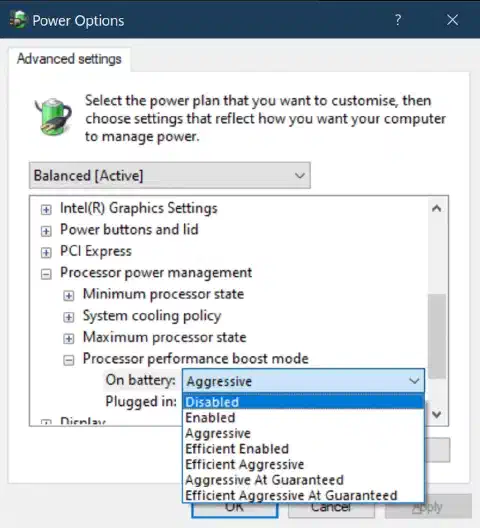
- Ajustez les paramètres d’alimentation : Certains paramètres font tourner les ventilateurs plus vite. Choisissez un profil axé sur les performances ou le mode équilibré.
Si le ventilateur reste bruyant après le dépannage logiciel, examinez d’autres causes possibles.
Remplacer et mettre à niveau les ventilateurs
Choisir le bon ventilateur pour votre système
Pour choisir un ventilateur, tenez compte de plusieurs facteurs afin de garantir ses performances et sa compatibilité :
- Taille : Choisissez un ventilateur qui entre dans le boîtier. Mesurez l’espace disponible et vérifiez les caractéristiques du modèle.
- Débit d’air et pression statique : Tenez compte des besoins du système. Les ventilateurs à débit élevé refroidissent bien les composants. Ceux à pression statique élevée conviennent mieux aux espaces où le flux d’air est limité.
- Niveau sonore : Choisissez un ventilateur peu bruyant, surtout si vous privilégiez un environnement calme. Vérifiez son niveau sonore en décibels.
- Vitesse : Tenez compte de la vitesse en tours par minute (RPM). Une vitesse élevée peut améliorer le refroidissement, mais augmenter le bruit.
Consultez la documentation de l’ordinateur ou demandez conseil à un professionnel si vous avez des doutes sur la compatibilité ou l’installation.
Installer un nouveau ventilateur
Lors de l’installation d’un nouveau ventilateur, gardez les points suivants à l’esprit :
- Vérifiez sa compatibilité avec les caractéristiques et les besoins du système.
- Choisissez un ventilateur offrant un débit d’air et un refroidissement adaptés.
- Suivez attentivement les instructions du fabricant.
- Fixez solidement le ventilateur pour éviter les vibrations et le bruit.
- Envisagez des supports en caoutchouc ou en silicone pour réduire encore les vibrations.
Conseil : Avant l’installation, nettoyez la zone afin d’enlever la poussière ou les débris susceptibles de nuire au fonctionnement du ventilateur.
L’installation d’un nouveau ventilateur peut demander des compétences techniques. Si vous ne savez pas comment procéder, demandez l’aide d’un professionnel.
Passer au refroidissement liquide
Le refroidissement liquide est une solution courante pour réduire le bruit des ventilateurs et améliorer les performances. En remplaçant le refroidissement par air traditionnel par un système liquide, vous pouvez mieux dissiper la chaleur et réduire la vitesse des ventilateurs. Voici quelques points à prendre en compte :
- Les systèmes liquides utilisent un liquide de refroidissement et des blocs d’eau pour évacuer la chaleur du processeur et des autres composants. Ils refroidissent plus efficacement et peuvent fonctionner plus silencieusement.
- L’installation est plus complexe que pour un refroidissement par air. Elle comprend généralement un radiateur, une pompe et des blocs d’eau, ainsi que des tuyaux et une circulation de liquide correctement installés.
- Un entretien régulier est nécessaire pour éviter les fuites et les pannes de pompe. Surveillez le niveau du liquide, vérifiez l’absence d’obstruction et nettoyez le système au besoin.
Conseil : Choisissez un système compatible avec les caractéristiques de votre ordinateur et qui refroidit suffisamment ses composants.
Le refroidissement liquide peut être un investissement intéressant pour réduire le bruit et améliorer les performances. Renseignez-vous sur les exigences et l’entretien nécessaires avant de vous décider.
Envisager un refroidissement sans ventilateur
Le refroidissement sans ventilateur est une alternative aux ventilateurs traditionnels. Il peut réduire le bruit et améliorer les performances du système. Des méthodes passives, comme les dissipateurs thermiques et les caloducs, évacuent la chaleur sans ventilateur. Voici quelques points à considérer :
- Efficacité : Ces solutions peuvent dissiper la chaleur efficacement et réduire la température de fonctionnement.
- Fonctionnement silencieux : Sans ventilateur, le bruit habituel des méthodes de refroidissement traditionnelles disparaît.
- Fiabilité : Le nombre réduit de pièces mobiles limite le risque de panne mécanique et peut améliorer la fiabilité.
- Gain de place : Ces solutions sont souvent compactes et occupent moins d’espace que les systèmes classiques.
Vérifiez que le refroidissement sans ventilateur convient aux besoins thermiques du système. Évaluez attentivement les performances et les limites de la solution choisie.
Demander l’aide d’un professionnel
Si le problème persiste après le dépannage du ventilateur, demandez l’aide d’un professionnel. Les techniciens disposent des compétences et des outils nécessaires pour diagnostiquer et résoudre les problèmes complexes. Voici quelques avantages :
- Diagnostic précis : Les professionnels peuvent identifier la cause du bruit et proposer des solutions adaptées.
- Équipement spécialisé : Ils disposent d’outils qui ne sont pas toujours accessibles à l’utilisateur moyen.
- Protection de la garantie : L’assistance professionnelle peut préserver la garantie de votre ordinateur. Une intervention personnelle sur le ventilateur pourrait l’annuler.
- Gain de temps : Les professionnels peuvent résoudre le problème efficacement et vous laisser vous consacrer à d’autres tâches.
Si vous ne connaissez pas la cause du bruit ou si vous ne souhaitez pas réparer l’ordinateur vous-même, consultez un technicien.
Conclusion
Les ventilateurs bruyants peuvent être frustrants, mais comprendre leurs causes et leurs effets aide à prévenir et à gérer le problème. Un nettoyage et un entretien réguliers sont essentiels pour prévenir l’accumulation de poussière et le mauvais alignement des ventilateurs, deux causes fréquentes de bruit. L’optimisation de la circulation de l’air et du refroidissement, le suivi des températures et la mise à jour des logiciels peuvent prévenir la surchauffe et les problèmes logiciels qui rendent les ventilateurs bruyants. Traitez rapidement le problème, car le bruit peut distraire, réduire les performances, augmenter la consommation d’énergie, endommager le matériel et affecter la santé. Repérez sa source, vérifiez la vitesse et les RPM, inspectez les pales et les roulements, puis testez les composants. Si nécessaire, remplacez ou mettez à niveau le ventilateur, choisissez un modèle adapté, installez-en un neuf ou envisagez le refroidissement liquide ou sans ventilateur. Si vous hésitez ou ne souhaitez pas intervenir vous-même, faites appel à un professionnel. Un ventilateur silencieux et en bon état est essentiel à une expérience informatique agréable.
Foire aux questions
Pourquoi le ventilateur de mon ordinateur est-il si bruyant ?
Plusieurs raisons peuvent expliquer le bruit : accumulation de poussière, mauvais alignement, surchauffe, problème matériel ou problème logiciel.
Comment réduire le bruit du ventilateur de mon ordinateur ?
Nettoyez et entretenez régulièrement le ventilateur, installez-le correctement, optimisez la circulation de l’air et le refroidissement, surveillez les températures et mettez les logiciels à jour.
Est-il normal qu’un ventilateur d’ordinateur fasse du bruit ?
Un certain niveau sonore est normal, mais un bruit excessif peut signaler un problème à résoudre.
La poussière peut-elle rendre un ventilateur bruyant ?
Oui. La poussière sur les pales et à l’intérieur du ventilateur peut augmenter le bruit lorsqu’il peine à maintenir une circulation d’air correcte.
À quelle fréquence dois-je nettoyer le ventilateur de mon ordinateur ?
Il est recommandé de le nettoyer au moins tous les trois à six mois, ou plus souvent si vous constatez une accumulation importante de poussière.
Des problèmes logiciels peuvent-ils rendre un ventilateur bruyant ?
Oui. Des problèmes logiciels, comme une utilisation élevée du processeur ou des paramètres de contrôle du ventilateur défectueux, peuvent le rendre bruyant.

Related Posts