
Résoudre les erreurs de disque : guide complet de vérification

Table of Contents
Détecter les erreurs de disque : outils et méthodes de vérification
Les erreurs de disque posent des problèmes aux utilisateurs et peuvent entraîner une perte de données ou une instabilité du système. Connaître les types et les causes courants permet de les prévenir et d’en limiter les conséquences. Cet article présente les utilitaires intégrés et les logiciels tiers de vérification des disques. Il explique aussi comment diagnostiquer les erreurs, récupérer des données depuis des disques endommagés et prévenir les problèmes futurs. De bonnes pratiques et des mesures préventives contribuent à la fiabilité du stockage de votre ordinateur.
Points essentiels
- Connaître les types et causes courants des erreurs de disque aide à les prévenir.
- Les utilitaires intégrés et les logiciels tiers aident à détecter et corriger les erreurs.
- Le diagnostic consiste à repérer les symptômes, analyser les journaux et dépanner le système.
- Les sauvegardes et la récupération des données limitent les pertes pendant une réparation.
- L’entretien, la surveillance et le remplacement réguliers aident à prévenir les erreurs.
Comprendre les erreurs de disque
Types courants d’erreurs de disque
Les erreurs de disque ont plusieurs causes et des effets différents sur les données. Voici quelques types courants :
- Secteurs défectueux : zones physiquement endommagées qui ne peuvent plus être lues ou écrites. L’usure, un défaut de fabrication ou un dommage physique peuvent les provoquer.
- Erreurs du système de fichiers : elles surviennent lorsque la structure du système de fichiers est corrompue. Des fichiers ou dossiers peuvent être perdus ou devenir inaccessibles.
- Erreurs de lecture ou d’écriture : le disque ne lit ou n’enregistre pas correctement les données. Des problèmes de têtes de lecture-écriture, de câbles ou de connecteurs peuvent en être la cause.
- Fragmentation du disque : les fichiers sont répartis dans des blocs non contigus, ce qui ralentit la lecture et l’écriture.
Comprendre ces types d’erreurs facilite le diagnostic et la résolution des problèmes de disque.
Causes des erreurs de disque
Comprendre les causes aide à préserver les périphériques de stockage. Les causes fréquentes sont les suivantes :
- Dommages physiques : une chute ou une mauvaise manipulation peut causer des rayures ou des bosses et provoquer des erreurs de lecture ou d’écriture.
- Pannes de courant : une coupure soudaine ou une variation de tension peut interrompre la lecture ou l’écriture et provoquer une erreur.
- Problèmes logiciels : les logiciels malveillants, des fichiers système corrompus ou des logiciels incompatibles peuvent perturber le fonctionnement normal du disque.
- Surchauffe : une chaleur excessive peut endommager les composants et provoquer des erreurs lors du stockage ou de la récupération des données.
- Défauts de fabrication : des composants défectueux ou un contrôle qualité insuffisant peuvent être à l’origine d’erreurs.
Traitez ces causes pour réduire le risque d’erreur et préserver la fiabilité du stockage.
Effets des erreurs de disque sur les données
Les erreurs de disque peuvent avoir de graves conséquences sur les données stockées. Elles peuvent les corrompre, les rendre inaccessibles ou les faire disparaître. Comprenez ces effets afin de prendre des mesures adaptées de protection et de récupération.
Corruption des données : les informations stockées peuvent être altérées ou illisibles. Des fichiers, des documents ou des répertoires entiers peuvent alors être perdus.
Perte de données : certaines erreurs empêchent toute récupération des informations sur le disque concerné. Le problème est particulièrement grave en l’absence de sauvegarde.
Inaccessibilité : les erreurs peuvent bloquer l’accès au disque ou à certains fichiers. Vous ne pourrez plus les ouvrir, les modifier ni récupérer leur contenu.
Les chiffres suivants illustrent le risque de perte de données :
| Taux de perte de données | Pourcentage moyen |
|---|---|
| Disque dur | 4-6% |
| Disque SSD | 0.5-1% |
Ces chiffres montrent le risque important de perte de données associé aux erreurs de disque. Prenez des mesures préventives et vérifiez régulièrement les disques pour en limiter les effets.
Signes d’erreurs de disque
Plusieurs signes peuvent signaler un problème de disque :
- Performances réduites : les fichiers ou les applications se chargent plus lentement que d’habitude.
- Pannes fréquentes : des erreurs de disque peuvent provoquer des plantages ou des blocages inattendus.
- Fichiers corrompus : des fichiers endommagés ou illisibles peuvent signaler des erreurs de disque.
- Bruits inhabituels : des cliquetis ou des grincements peuvent indiquer un dommage physique.
- Disque non reconnu : l’ordinateur ne reconnaît pas le disque ou le signale comme inaccessible.
Examinez rapidement ces signes pour éviter d’autres dommages ou une perte de données.
Conseil : surveillez régulièrement l’état du disque et effectuez des contrôles pour détecter et résoudre les erreurs rapidement.
Prévenir les erreurs de disque
Prévenir les erreurs aide à préserver l’intégrité et la fiabilité des données. De bonnes pratiques et des mesures préventives réduisent les risques d’erreur et de perte de données.
Entretien régulier du disque : nettoyez les disques, défragmentez-les lorsque cela s’applique et vérifiez les erreurs. Vous pourrez repérer les problèmes avant qu’ils s’aggravent.
Surveillance et alertes : utilisez des outils qui surveillent les erreurs en continu et envoient une notification lorsqu’ils en détectent. Vous pourrez intervenir rapidement et limiter les dégâts.
Bonnes pratiques d’utilisation : évitez de remplir les disques de données inutiles et de lancer simultanément de nombreuses applications gourmandes en ressources. Gérez l’espace libre et la charge du disque.
Éviter les causes courantes : manipulez les disques avec soin et protégez-les des températures extrêmes. Assurez une alimentation stable pour prévenir les coupures et les variations de tension.
Remplacer les disques défectueux : évaluez régulièrement l’état et les performances des disques. Remplacez les modèles usés ou défectueux par des modèles plus récents et plus fiables.
Outils de vérification des disques
Utilitaires intégrés de vérification des disques
Les utilitaires intégrés font partie du système d’exploitation et servent à vérifier et réparer les erreurs de disque. Ils sont souvent accessibles et simples à utiliser. Ils offrent diverses fonctions de diagnostic et de réparation.
Parmi les utilitaires courants :
- CHKDSK (Check Disk) : outil en ligne de commande qui vérifie et répare les erreurs de disque sous Windows.
- fsck (File System Check) : outil en ligne de commande qui vérifie et répare les erreurs de disque sur les systèmes de type Unix.
- Disk Utility : outil graphique de macOS pour vérifier et réparer les erreurs de disque.
Les utilitaires intégrés offrent un moyen pratique et peu coûteux de vérifier les disques. Ils peuvent toutefois avoir des limites concernant les fonctions avancées ou certains types de disques. Vérifiez leurs capacités et leurs limites avant de les utiliser.
Logiciels tiers de vérification des disques
Les logiciels tiers ajoutent des fonctions aux utilitaires intégrés. Des éditeurs spécialisés les conçoivent pour traiter des scénarios d’erreur particuliers. Ils peuvent proposer des algorithmes d’analyse plus avancés, des rapports détaillés et des options de réparation supplémentaires.
Parmi les options connues :
- DiskWarrior : connu pour réparer les erreurs de répertoire et reconstruire les structures endommagées.
- SpinRite : effectue des analyses de bas niveau et tente de récupérer les données de disques physiquement endommagés.
- HD Tune : fournit des informations sur l’état du disque, recherche les erreurs et propose des fonctions de benchmark et d’optimisation des performances.
Lors du choix, vérifiez la compatibilité avec votre système, la facilité d’utilisation et les fonctions dont vous avez besoin.
Conseil : avant d’utiliser un logiciel tiers, renseignez-vous et consultez des avis pour évaluer sa fiabilité et son efficacité.
Comparer les outils de vérification des disques
Comparez les fonctions, la compatibilité et la simplicité d’utilisation :
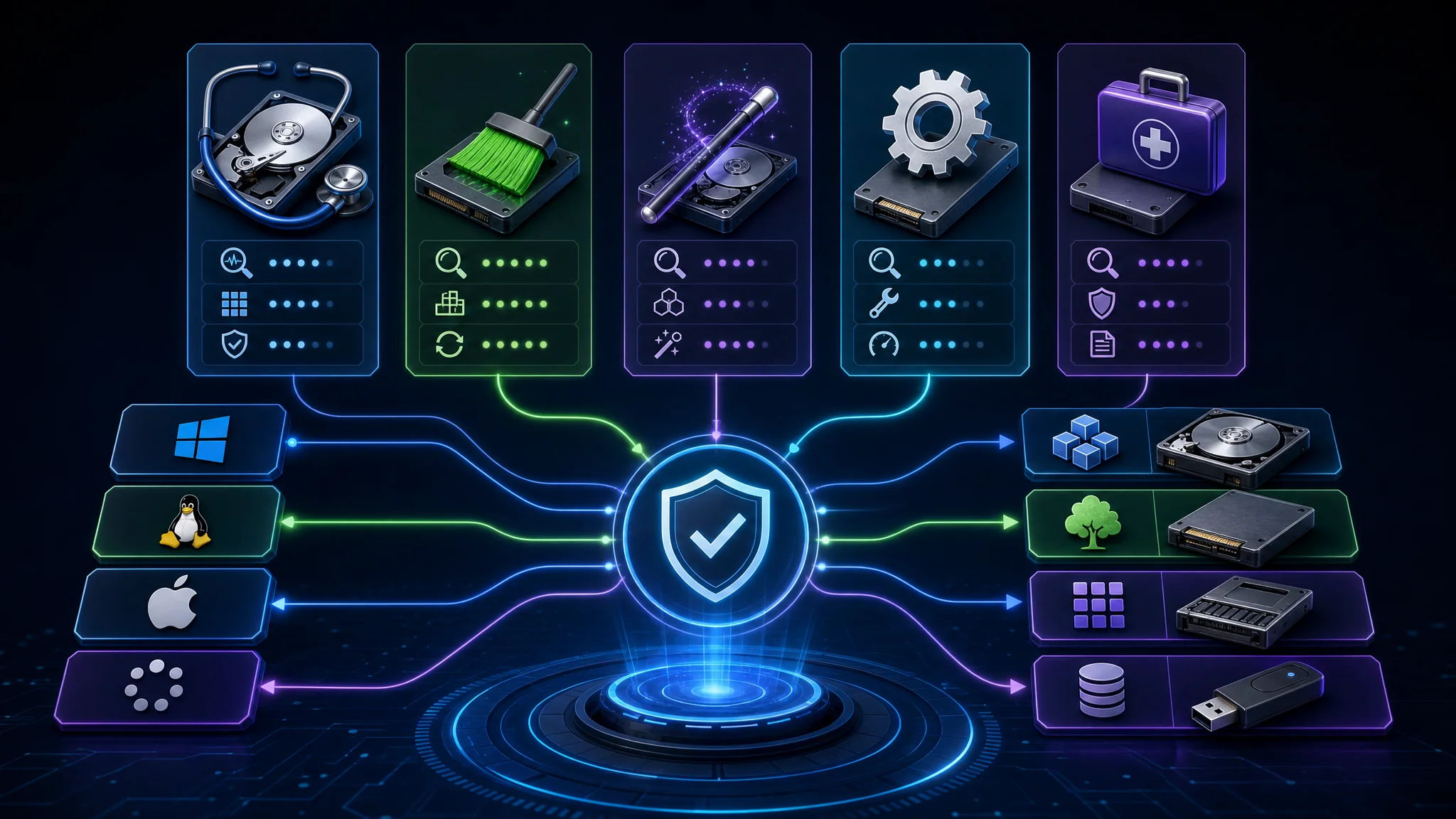
Utilitaires intégrés : les systèmes d’exploitation incluent souvent CHKDSK pour Windows et fsck pour Linux. Ils sont pratiques et disponibles immédiatement, mais peuvent être moins complets que les logiciels tiers.
Logiciels tiers : de nombreux programmes proposent des fonctions avancées et des options de personnalisation, notamment SpinRite, DiskWarrior et Disk Utility pour macOS.
Critères de comparaison : examinez les systèmes de fichiers pris en charge, la vitesse d’analyse, les capacités de détection et l’interface utilisateur.
Choisir le bon outil : le choix dépend de vos besoins et de votre système d’exploitation. Tenez compte des erreurs à détecter et du niveau d’expertise requis.
Bonnes pratiques : sauvegardez vos données avant un contrôle, planifiez des vérifications régulières et maintenez le système ainsi que le logiciel à jour.
Conseil : consultez des avis et des retours d’utilisateurs avant de choisir un outil. Vérifiez qu’il répond à vos besoins et jouit d’une bonne réputation.
Choisir le bon outil de vérification
Plusieurs facteurs comptent. La compatibilité avec votre système d’exploitation est essentielle pour analyser et diagnostiquer correctement le disque. La facilité d’utilisation est également importante si vous connaissez mal les procédures de vérification. Examinez aussi les points suivants :
- Systèmes de fichiers pris en charge : vérifiez que l’outil prend en charge celui de votre disque, comme NTFS, FAT32 ou exFAT.
- Options d’analyse : choisissez un outil proposant des analyses rapides et approfondies pour sélectionner le niveau d’examen adapté.
- Rapports : un bon outil fournit des détails sur les erreurs détectées, leur gravité et les actions recommandées.
Conseil : envisagez un outil avec aperçu en direct, qui permet d’afficher les fichiers avant leur récupération et fait gagner du temps.
Un outil adapté aide à détecter et à résoudre les erreurs de disque efficacement.
Bonnes pratiques pour les outils de vérification
Suivez ces pratiques pour détecter et résoudre les erreurs de façon efficace et sûre :
Bonnes pratiques recommandées :
- Planifiez des contrôles réguliers : détectez et corrigez les erreurs avant qu’elles ne provoquent une perte de données ou une panne du système.
- Effectuez les contrôles dans un environnement stable : fermez les applications inutiles et vérifiez la stabilité du système pour éviter les conflits et les interruptions.
- Sauvegardez les données importantes : faites une copie avant un contrôle afin de limiter le risque de perte en cas d’imprévu.
- Choisissez l’outil adapté : les outils n’ont pas tous les mêmes fonctions. Choisissez celui qui correspond à vos besoins et au type d’erreur examiné.
- Suivez la documentation : consultez les instructions pour comprendre les fonctions, les options et les limites du logiciel.
- Notez les messages d’erreur : les avertissements fournissent des informations sur la nature et la gravité des erreurs.
Conseil : demandez l’avis d’un professionnel si vous ne savez pas utiliser ces outils ou si vous rencontrez un scénario complexe.
Diagnostic des erreurs de disque
Identifier les symptômes
Restez attentif aux signes qui peuvent indiquer une erreur de disque :
- Performances réduites : l’ordinateur démarre ou charge les programmes plus lentement.
- Pannes fréquentes : les erreurs peuvent provoquer des arrêts inattendus ou des écrans bleus.
- Fichiers corrompus : les fichiers endommagés ou inaccessibles peuvent être dus à des erreurs de disque.
- Bruits inhabituels : des cliquetis ou des grincements provenant d’un disque dur peuvent signaler un problème matériel.
Ces symptômes peuvent aussi avoir d’autres causes. Effectuez des contrôles de disque pour confirmer la présence d’erreurs.
Techniques de diagnostic des erreurs
Les techniques suivantes aident à détecter et à résoudre les erreurs :
Rechercher les secteurs défectueux : utilisez un outil d’analyse pour détecter et marquer les secteurs illisibles ou présentant des erreurs.
Vérifier les attributs SMART : SMART (Self-Monitoring, Analysis, and Reporting Technology) est disponible sur la plupart des disques durs modernes. Cette technologie surveille plusieurs attributs et peut signaler rapidement une défaillance possible.
Analyser les journaux d’erreurs : les utilitaires de vérification créent souvent des journaux indiquant la nature et la fréquence des erreurs. Leur analyse aide à trouver la cause.
Effectuer des tests de surface : ces tests analysent toute la surface du disque pour détecter des dommages physiques comme des rayures ou d’autres défauts.
Conseil : utilisez plusieurs techniques pour mieux comprendre le problème et établir un diagnostic plus précis.
Analyser les journaux d’erreurs
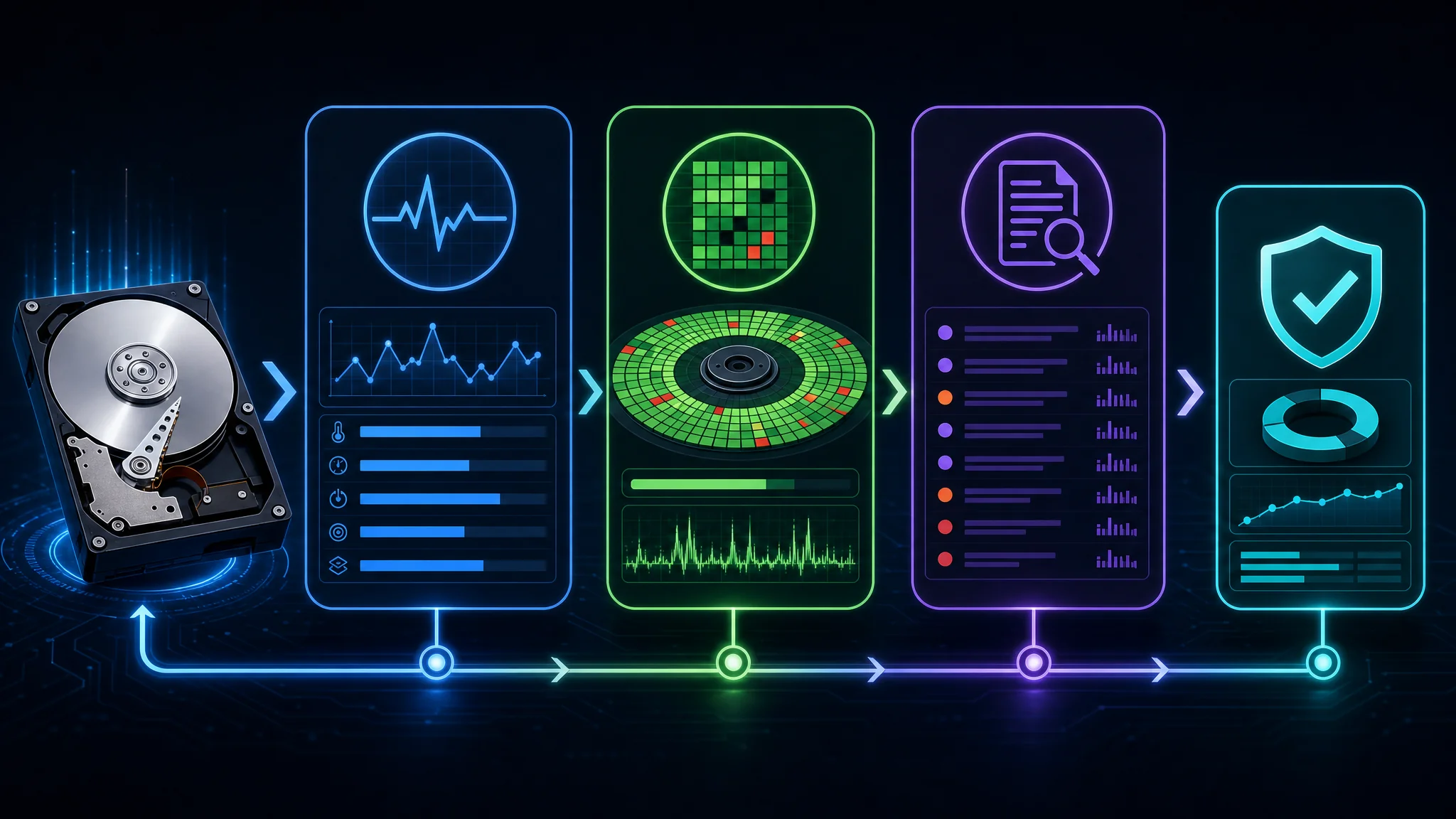
L’analyse des journaux est une étape importante du diagnostic et de la résolution des erreurs. Les journaux indiquent la nature et la fréquence des erreurs et aident à trouver des tendances et des causes possibles. Examinez-les attentivement pour évaluer l’état du disque et choisir les mesures adaptées.
Prenez en compte les points suivants :
- Fréquence des erreurs : une fréquence élevée peut révéler un problème sous-jacent plus grave.
- Types d’erreurs : identifiez les erreurs précises afin de choisir les actions appropriées.
- Horodatages : notez les heures d’apparition pour repérer d’éventuels liens avec des événements ou des activités.
- Utilisation du disque : évaluez la charge au moment des erreurs. Une forte activité de lecture ou d’écriture peut y contribuer.
Conseil : conservez les journaux et examinez-les régulièrement pour traiter les problèmes de disque de façon proactive.
Comprendre ces informations aide à prendre des décisions éclairées sur l’entretien, le dépannage et un éventuel remplacement.
Dépanner les erreurs de disque
Suivez une démarche méthodique pour identifier et résoudre les problèmes :
- Vérifiez les connexions : assurez-vous que tous les câbles sont bien branchés au disque et à l’ordinateur. Une connexion lâche peut provoquer des erreurs.
- Lancez un diagnostic : analysez le disque avec un outil intégré ou un logiciel tiers pour trouver les erreurs physiques ou logiques.
- Recherchez les mises à jour du firmware : un firmware obsolète peut parfois provoquer des erreurs. Consultez le site du fabricant.
- Recherchez les logiciels malveillants : analysez le système avec un antivirus fiable, car les infections peuvent aussi causer des erreurs.
- Vérifiez l’état du disque : surveillez les données SMART (Self-Monitoring, Analysis, and Reporting Technology) pour recevoir des avertissements précoces sur une défaillance possible.
Ces étapes aident à diagnostiquer et à résoudre les erreurs efficacement.
Faire appel à un professionnel
Les erreurs complexes ou graves peuvent nécessiter une assistance professionnelle. Les techniciens expérimentés savent diagnostiquer et résoudre les problèmes complexes. Ils peuvent vous aider pour :
- La récupération de données : les professionnels appliquent des techniques avancées pour récupérer des données de disques très endommagés.
- La réparation matérielle : les dommages physiques peuvent nécessiter la réparation ou le remplacement de composants.
- Les outils spécialisés : les experts ont accès à des logiciels et des outils adaptés au diagnostic et à la réparation.
Conseil : choisissez un prestataire réputé qui a fait ses preuves dans la résolution des erreurs de disque.
L’aide d’un professionnel augmente les chances de récupération et réduit le risque de perte supplémentaire.
Récupération des données après une erreur de disque
Sauvegarde et récupération des données
La sauvegarde et la récupération sont essentielles pour gérer les erreurs de disque. Des sauvegardes régulières réduisent le risque de perte définitive. Prenez en compte les points suivants :
- Fréquence : définissez un calendrier régulier pour que les données restent à jour.
- Redondance : conservez les copies à plusieurs endroits, par exemple sur des disques externes ou dans un stockage cloud, pour les protéger contre les dommages ou la perte.
- Vérification : vérifiez régulièrement l’intégrité des sauvegardes et la possibilité de les restaurer.
- Tests : testez périodiquement la restauration pour vérifier que les sauvegardes fonctionnent.
Conseil : un logiciel de sauvegarde automatique simplifie le processus et peut offrir des sauvegardes incrémentielles et un historique des versions.
Une approche proactive de la sauvegarde et de la récupération aide à éviter les conséquences graves d’une perte de données.
Réparer les erreurs de disque
Plusieurs méthodes et outils peuvent aider à réparer les erreurs :
- Analyser le disque : l’analyse détecte et répare les erreurs en vérifiant l’intégrité du système de fichiers et en corrigeant les incohérences.
- Utilitaires de réparation : de nombreux systèmes d’exploitation intègrent des outils capables de corriger automatiquement les erreurs courantes, dont les secteurs défectueux et les problèmes de système de fichiers.
- Logiciels tiers : si les utilitaires intégrés ne suffisent pas, des programmes spécialisés offrent des fonctions avancées pour les erreurs complexes.
- Sauvegarder les données : avant toute réparation, sauvegardez les données importantes pour en conserver une copie si la procédure entraîne une perte.
Conseil : consultez la documentation ou demandez l’avis d’un professionnel avant d’utiliser des outils de réparation afin d’éviter des conséquences imprévues.
Les outils adaptés peuvent réparer les erreurs et rétablir le fonctionnement du disque.
Récupérer des données sur des disques endommagés
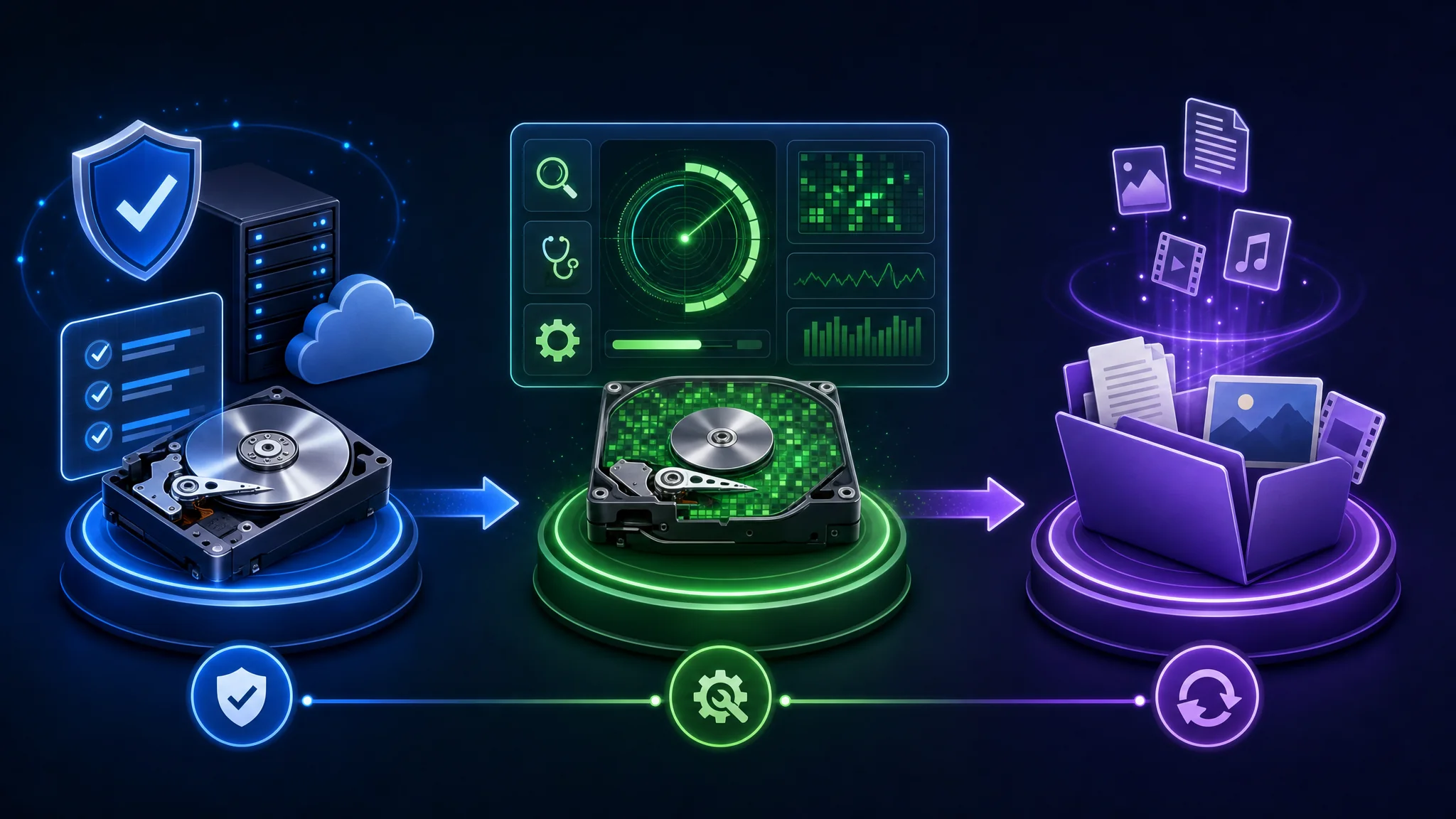
Pour récupérer des données en toute sécurité et efficacement, suivez les étapes suivantes :
- Évaluez l’étendue des dégâts : déterminez la gravité des dommages avant d’essayer de récupérer les données afin de choisir la méthode appropriée.
- Déconnectez le disque endommagé : séparez-le du système pour prévenir d’autres dégâts et empêcher de nouvelles écritures.
- Utilisez un logiciel de récupération : ces outils analysent le disque et tentent de récupérer les données perdues ou inaccessibles.
- Consultez un professionnel : faites appel à un service spécialisé si les données sont essentielles ou si vous ne savez pas comment procéder.
Conseil : évitez les réparations improvisées et les logiciels peu fiables. Ils peuvent aggraver les dégâts et compliquer la récupération.
Éviter les pertes de données pendant la récupération
Prenez des mesures pour éviter toute perte de données supplémentaire pendant la récupération :
Sauvegardez vos données : avant la récupération, assurez-vous de disposer d’une copie récente de vos fichiers importants. Elle les préservera en cas de problème.
N’écrivez pas sur le disque concerné : de nouvelles données peuvent écraser celles qui existent et compliquer la récupération.
Utilisez un autre disque : dans la mesure du possible, effectuez la récupération sur un disque séparé afin d’éviter d’écraser ou d’endommager les données d’origine.
Faites appel à un professionnel : demandez de l’aide si vous ne savez pas récupérer les données ou si elles sont essentielles. Les spécialistes ont l’expérience et les outils nécessaires pour les situations complexes.
Conseil : respectez les procédures de récupération et évitez les risques inutiles qui pourraient causer une perte définitive.
Reconstruire les baies de disques après des erreurs
Après avoir résolu des erreurs, il peut être nécessaire de reconstruire les baies pour rétablir l’intégrité et les performances du système de stockage. La reconstruction redistribue les données entre les disques de la baie. Elle restaure la redondance et la protection des données, notamment dans les configurations RAID.
Procédez ainsi :
- Repérez le ou les disques défaillants dans la baie.
- Remplacez-les par de nouveaux disques fonctionnels.
- Lancez la reconstruction avec le logiciel de gestion ou le contrôleur RAID approprié.
- Surveillez l’avancement et vérifiez que le processus se termine correctement.
- Après la reconstruction, vérifiez l’intégrité de la baie avec des contrôles de disque et une validation des données.
La reconstruction peut prendre du temps selon la taille de la baie et le volume des données. Effectuez une sauvegarde avant de commencer pour éviter une perte éventuelle. Consultez la documentation ou demandez l’aide d’un professionnel si vous ne connaissez pas les exigences de votre système.
Prévention des erreurs de disque
Entretien régulier des disques
L’entretien régulier contribue aux performances et à la durée de vie du disque. Suivez ces étapes simples pour réduire le risque d’erreur et protéger vos données :
- Gardez le disque propre : retirez régulièrement la poussière et les débris du disque et de son environnement pour éviter la surchauffe et les dommages.
- Évitez les chocs : manipulez le disque avec soin et ne le faites pas tomber ni ne le heurtez.
- Mettez à jour le système d’exploitation : installez les dernières mises à jour, qui comprennent souvent des corrections et améliorations utiles.
- Nettoyez le disque : utilisez les outils intégrés pour supprimer les fichiers inutiles et libérer de l’espace.
- Vérifiez la fragmentation : les fichiers fragmentés ralentissent le disque et peuvent augmenter le risque d’erreur. Défragmentez régulièrement pour optimiser les performances.
Un entretien régulier aide à prévenir les erreurs et à préserver la fiabilité du disque.
Surveillance des erreurs et alertes
La surveillance et les alertes contribuent à maintenir l’état et les performances du disque. En surveillant les erreurs et en recevant des notifications, vous pouvez agir à temps, prévenir les pertes et préserver la fiabilité du stockage.
Tenez compte des éléments suivants :
- Surveillance automatisée : configurez des outils pour vérifier régulièrement l’état des disques et détecter les erreurs. Ils peuvent envoyer des notifications en temps réel.
- Seuils et déclencheurs : définissez les alertes selon vos besoins, par exemple pour un nombre donné de secteurs défectueux ou une hausse soudaine des erreurs.
- Analyse des journaux : examinez régulièrement les journaux d’erreurs afin de repérer les tendances et les problèmes sous-jacents avant qu’ils ne s’aggravent.
Conseil : adaptez la surveillance et les alertes à votre système et à l’importance des données. Cherchez un équilibre entre détection précoce et faux positifs.
Une surveillance efficace permet de repérer plus tôt les problèmes et de protéger l’intégrité des données.
Bonnes pratiques d’utilisation du disque
Ces pratiques favorisent les performances et aident à prévenir les erreurs :
- Surveillez régulièrement l’espace libre pour éviter que le disque n’atteigne un niveau critique.
- Évitez de surcharger le disque avec des fichiers et applications inutiles.
- Organisez les fichiers et les dossiers de façon logique pour retrouver et ouvrir les données plus facilement.
- Définissez des quotas de disque afin de limiter l’espace utilisé par chaque utilisateur ou application.
- Défragmentez régulièrement le disque pour accélérer l’accès aux fichiers.
- Limitez la fragmentation excessive en réduisant les suppressions et déplacements inutiles.
- Nettoyez le disque en supprimant les fichiers temporaires, le cache et les fichiers système inutiles.
- Mettez à jour le firmware et les pilotes pour assurer la compatibilité et les performances.
- Mettez en place une redondance des disques, par exemple avec RAID, pour vous protéger contre les pannes.
Une gestion proactive et ces bonnes pratiques aident à prévenir les erreurs et à préserver la santé du disque.
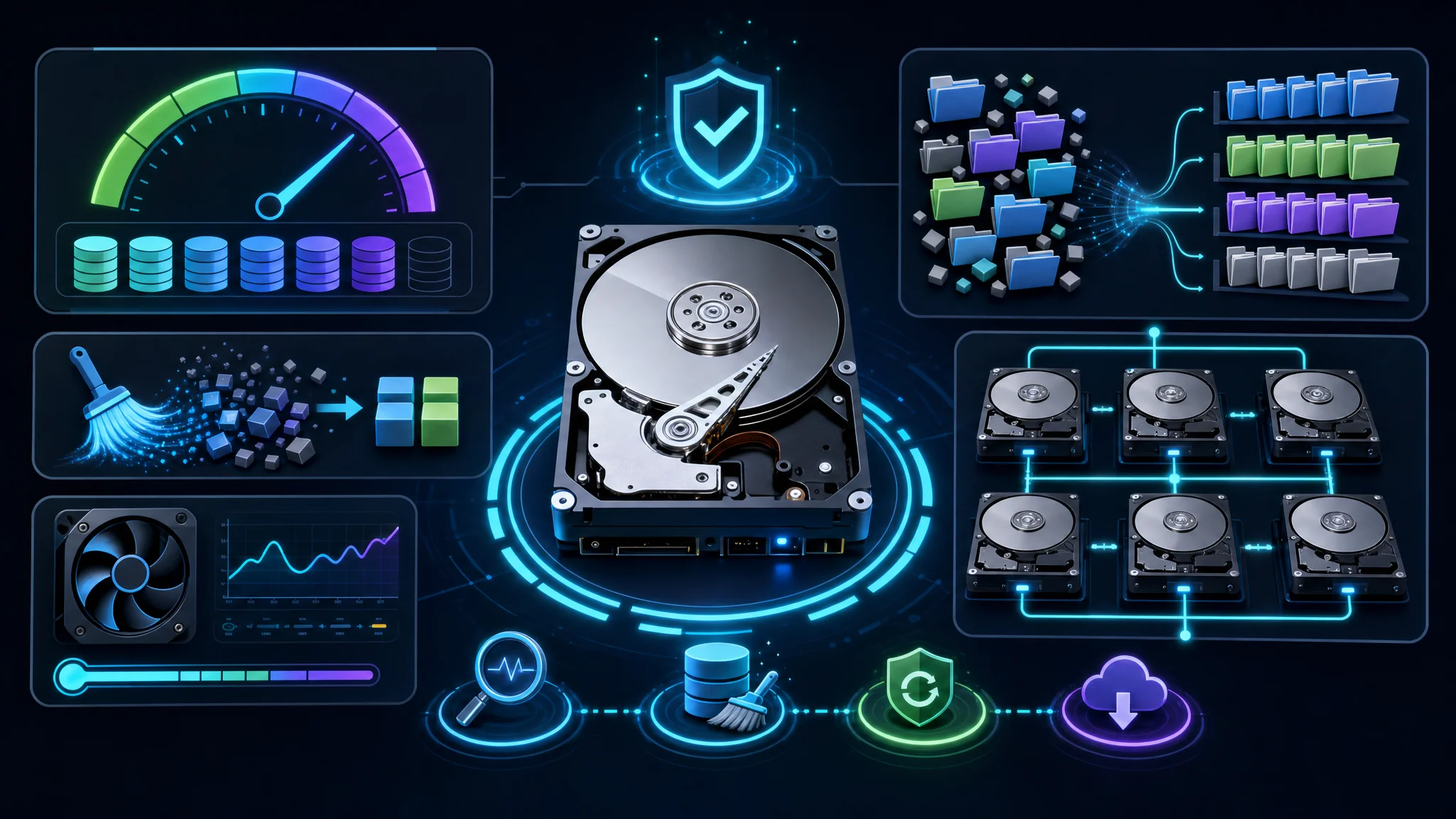
Éviter les causes courantes d’erreurs
Connaissez les causes courantes et prenez des mesures préventives :
- Maintenez un environnement stable : évitez les températures extrêmes, l’humidité et la poussière, qui peuvent contribuer aux erreurs.
- Manipulez les disques avec soin : soyez prudent lors de leur insertion et de leur retrait pour éviter les dommages physiques.
- Évitez les coupures de courant : une panne soudaine ou le débranchement de l’ordinateur sans arrêt correct peut provoquer des erreurs. Utilisez une alimentation fiable et envisagez un onduleur (UPS).
- Mettez régulièrement à jour le système et les logiciels : les mises à jour corrigent des problèmes et vulnérabilités connus.
- Choisissez du matériel de qualité et compatible : vérifiez la compatibilité des disques et des autres composants avec votre système.
- Définissez une stratégie de sauvegarde : copiez régulièrement les données importantes sur un support externe ou un service cloud.
Conseil : effectuez régulièrement l’entretien, notamment le nettoyage et la défragmentation, pour optimiser les performances et réduire le risque d’erreur.
Mettre à niveau ou remplacer les disques défectueux
Lors de la mise à niveau ou du remplacement d’un disque défectueux, tenez compte des éléments suivants :
- Compatibilité : vérifiez que le nouveau disque fonctionne avec le matériel et le système d’exploitation.
- Capacité : choisissez une capacité adaptée aux besoins actuels et à leur évolution.
- Performances : prenez en compte la vitesse et les performances, surtout si vous remplacez un ancien disque plus lent.
- Fiabilité : choisissez des disques ayant une bonne réputation de fiabilité et de durabilité.
Suivez également ces bonnes pratiques :
- Sauvegardez les données avant de modifier la configuration du disque.
- Planifiez la migration des données de l’ancien disque vers le nouveau pour assurer une transition sans problème.
- Testez le nouveau disque avant de vous y fier complètement et vérifiez qu’il fonctionne correctement.
Conseil : demandez l’avis d’un professionnel si vous ne connaissez pas la procédure de remplacement ou de mise à niveau.
Conclusion
Comprendre et gérer les erreurs de disque aide les utilisateurs à protéger l’intégrité et la fiabilité de leurs données. Il est important de connaître les types et causes courants et leurs effets pour bien gérer les erreurs. Repérez les signes et adoptez des mesures préventives, notamment l’entretien et la surveillance réguliers. Vous réduirez ainsi le risque de perte de données et de panne système.
Les outils de vérification des disques aident à détecter et diagnostiquer les erreurs. Choisissez l’utilitaire intégré ou le logiciel tiers adapté et appliquez les bonnes pratiques. Les techniques de diagnostic et l’analyse des journaux aident à trouver les causes et à résoudre les problèmes.
Les sauvegardes et les stratégies de récupération réduisent les pertes. Réparez les erreurs et récupérez les données de disques endommagés avec précaution pour éviter d’aggraver les dégâts. Reconstruisez les baies après une erreur pour restaurer la redondance et la stabilité du système.
Prévenez les erreurs grâce à un entretien, une surveillance et une utilisation appropriée des disques. Évitez les causes comme les pannes de courant et les arrêts incorrects. Remplacez les disques défectueux à temps pour conserver une infrastructure de stockage fiable.
En connaissant les outils et les méthodes de vérification des disques, vous pourrez gérer les erreurs, limiter les pertes de données et prolonger la durée de vie du stockage. Des connaissances et des mesures préventives contribuent à une informatique plus sûre et fiable.
Foire aux questions
Quelles sont les erreurs de disque les plus courantes ?
Les types les plus fréquents sont les secteurs défectueux, les erreurs du système de fichiers et les erreurs de lecture ou d’écriture.
Quelles sont les causes des erreurs de disque ?
Elles peuvent être dues à des dommages physiques, des problèmes logiciels, des pannes de courant ou un arrêt incorrect du système.
Quel effet les erreurs de disque ont-elles sur les données ?
Elles peuvent corrompre ou faire perdre des données et déstabiliser le système. Traitez-les rapidement pour éviter d’autres dommages.
Quels signes indiquent des erreurs de disque ?
Un système lent, des pannes ou blocages fréquents, des messages d’erreur liés aux opérations sur le disque et des fichiers ou dossiers inaccessibles sont des signes possibles.
Comment prévenir les erreurs de disque ?
Effectuez régulièrement l’entretien, notamment le nettoyage et la défragmentation. Utilisez une alimentation fiable et évitez les arrêts brusques.
Quel est le meilleur outil de vérification des disques ?
Le choix dépend de vos besoins et de votre système d’exploitation. CHKDSK pour Windows, fsck pour Linux et Disk Utility pour macOS sont des options populaires.

Related Posts