
Le guide de montage PC : 10 outils et composants indispensables

Table of Contents
10 outils indispensables pour monter son propre PC
Monter son propre PC est une expérience gratifiante qui permet de choisir chaque composant selon ses besoins. La tâche peut toutefois sembler intimidante lorsqu’on débute. Voici dix outils et composants essentiels pour commencer.
Points essentiels
- Le choix du processeur joue un rôle majeur dans les performances du PC.
- La carte mère constitue la base du PC et détermine la compatibilité des autres composants.
- Une carte graphique est indispensable pour les jeux et les tâches exigeantes en graphisme.
- La RAM est importante pour le multitâche et les performances générales du système.
- Le choix du stockage dépend de la vitesse, de la capacité et du budget.
Choisir le bon processeur
Comprendre les caractéristiques du CPU
Pour choisir un CPU, examinez plusieurs caractéristiques. La fréquence d’horloge détermine la vitesse d’exécution des instructions. Le nombre de cœurs indique combien de tâches le CPU peut traiter simultanément. La taille du cache compte aussi, car il stocke les données fréquemment utilisées afin d’y accéder plus rapidement. Le TDP (Thermal Design Power) indique la chaleur générée par le CPU et les besoins de refroidissement.
En résumé :
- Fréquence d’horloge : indique la vitesse du processeur.
- Nombre de cœurs : détermine les capacités multitâches.
- Taille du cache : stocke les données fréquemment utilisées pour y accéder rapidement.
- Valeur TDP : indique la chaleur produite et les besoins de refroidissement.
Tenez compte de ces caractéristiques pour choisir un processeur adapté à vos besoins.
Comparer les processeurs Intel et AMD
Intel et AMD sont les deux principaux fabricants de processeurs pour PC. Les deux entreprises proposent des modèles aux caractéristiques et aux niveaux de performances variés. Comparez les aspects suivants :
- Performances : les processeurs Intel sont réputés pour leurs performances élevées sur un seul cœur. Ils conviennent aux tâches qui utilisent surtout un thread, comme les jeux. Les processeurs AMD offrent généralement de meilleures performances multicœurs pour des tâches telles que le montage vidéo et la création de contenu.
- Prix : les processeurs AMD offrent souvent un meilleur rapport performances-prix. Ils proposent parfois des performances similaires à un tarif inférieur et sont appréciés des personnes qui montent un PC avec un budget limité.
- Compatibilité : Intel et AMD utilisent des sockets et des chipsets de carte mère différents. Vérifiez la compatibilité du processeur choisi avec la carte mère prévue.
- Overclocking : les processeurs des deux fabricants peuvent être overclockés pour augmenter leurs performances. Les modèles Intel, surtout dans le haut de gamme, sont souvent considérés comme plus adaptés à l’overclocking.
- Prise en charge à long terme : AMD prend souvent en charge plus longtemps les anciennes cartes mères, ce qui facilite les mises à niveau ultérieures.
Comparez ces critères selon vos besoins et votre budget avant de choisir entre Intel et AMD.
Trouver le processeur adapté à vos besoins
Pour choisir un processeur, tenez compte des performances, de la compatibilité et du prix. Les performances déterminent la vitesse de traitement des tâches. Tous les processeurs ne sont pas compatibles avec toutes les cartes mères : vérifiez ce point. Certains modèles sont aussi coûteux. Ces étapes vous aideront à choisir :
- Recherchez les processeurs disponibles et comparez leurs caractéristiques.
- Fixez votre budget et cherchez le processeur qui offre les meilleures performances dans cette limite.
- Lisez les avis et consultez les benchmarks pour évaluer les performances en conditions réelles.
Conseil : Si vous comptez jouer ou exécuter d’autres tâches exigeantes, envisagez un processeur doté de plusieurs cœurs et d’une fréquence d’horloge élevée.
Le meilleur processeur dépend de vos exigences et de votre budget. Comparez les options afin de trouver un modèle adapté à votre configuration.
Choisir la carte mère idéale
Explorer les différents formats
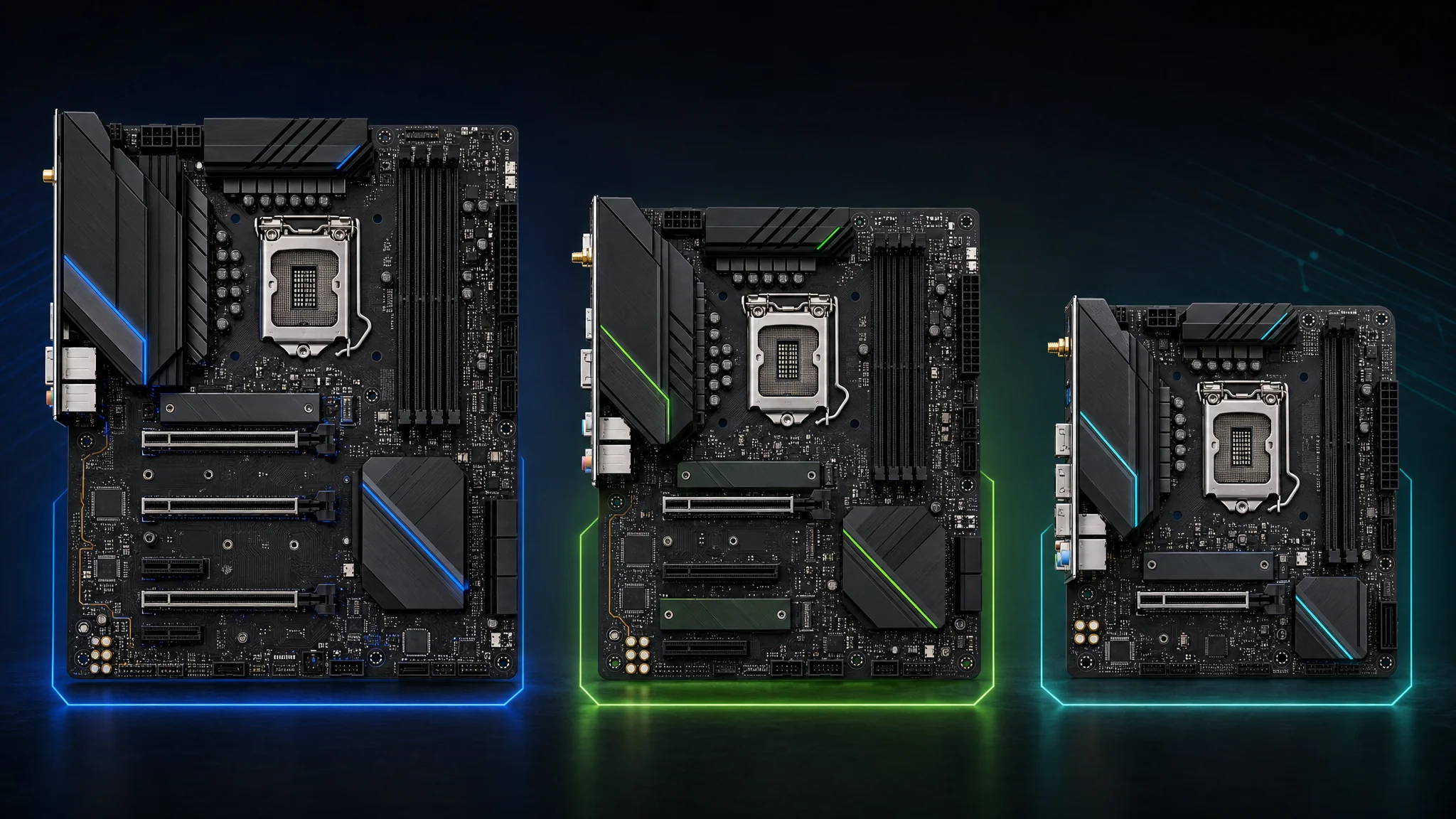
Lors du choix d’une carte mère, tenez compte du format. Il détermine ses dimensions et sa disposition, ce qui influe sur la taille et la compatibilité du boîtier PC. Les principaux formats sont :
- ATX : le format le plus courant. Il offre un bon équilibre entre taille et évolutivité et convient à la plupart des PC de bureau standard.
- Micro-ATX : plus petit que l’ATX, mais avec un nombre appréciable de ports d’extension. Il convient aux configurations compactes.
- Mini-ITX : le plus petit format, adapté aux PC compacts. Il offre toutefois peu de possibilités d’extension.
Tenez compte des dimensions du boîtier et du nombre de ports d’extension nécessaires. Vérifiez aussi la compatibilité du format avec les autres composants, comme le socket CPU et les emplacements RAM. Vous pourrez ainsi choisir une carte mère adaptée à votre configuration.
Examiner les ports d’extension et les connecteurs
Vérifiez les ports d’extension et les connecteurs de la carte mère. Les ports d’extension servent à ajouter des composants, comme une carte graphique, une carte son ou une carte réseau. Les connecteurs relient les périphériques externes, comme les appareils USB, les moniteurs et les haut-parleurs.
Tenez compte des éléments suivants :
- Nombre de ports d’extension : déterminez combien il en faut pour les composants prévus.
- Type de ports d’extension : les cartes mères prennent en charge différents types, comme PCI, PCIe et M.2. Assurez-vous que la carte choisie possède les ports nécessaires.
- Nombre et type de connecteurs : vérifiez les besoins de vos périphériques. Les connecteurs courants comprennent USB, HDMI, DisplayPort et les prises audio.
Conseil : Choisissez une carte mère avec plus de ports et de connecteurs que nécessaire aujourd’hui. Vous disposerez ainsi d’une marge pour les mises à niveau futures.
L’examen des ports et connecteurs permet de vérifier la compatibilité de la carte mère avec les composants et périphériques souhaités.
Choisir le bon chipset
Le chipset détermine les fonctionnalités de la carte mère. Choisissez-en un qui répond à vos besoins.
Intel et AMD sont les deux principaux fabricants de chipsets. Leurs modèles offrent des capacités différentes et prennent en charge des processeurs différents. Comparez leurs caractéristiques et leur compatibilité avant de choisir.
Vérifiez les points suivants :
- Compatibilité du socket : assurez-vous que le chipset correspond au socket du processeur sur la carte mère.
- Ports d’extension et connecteurs : vérifiez leur nombre et leur type, qui déterminent les possibilités de connexion du PC.
- Prise en charge de l’overclocking : si vous prévoyez d’overclocker le processeur, assurez-vous que le chipset le permet.
Le chipset joue un rôle important dans les performances et la compatibilité du PC. Comparez les possibilités avant de vous décider.
Choisir la bonne carte graphique
Comprendre l’architecture GPU
L’architecture GPU décrit la conception et la structure d’un processeur graphique. Elle influe sur les performances et les capacités de la carte graphique. Le traitement parallèle est une caractéristique clé des GPU modernes : il permet d’exécuter plusieurs tâches simultanément et de traiter efficacement les graphismes complexes et les calculs intensifs.
Lorsque vous comparez les cartes Nvidia et AMD, examinez aussi leur architecture. Nvidia mise sur les cœurs CUDA et le ray tracing, qui offrent de hautes performances dans les jeux et les applications professionnelles. AMD met l’accent sur les processeurs de flux et les performances de calcul, adaptés à des tâches comme le montage vidéo et le rendu 3D.
Pour choisir une carte dans votre budget, examinez le nombre de cœurs, la fréquence d’horloge et la bande passante mémoire. Ces caractéristiques influent directement sur les performances dans les jeux et les tâches gourmandes en GPU. Vérifiez également la consommation électrique et les caractéristiques thermiques pour assurer la compatibilité avec l’alimentation et le refroidissement du PC.
Comprendre l’architecture GPU aide à évaluer les capacités et à choisir une carte adaptée à vos besoins et à votre budget.
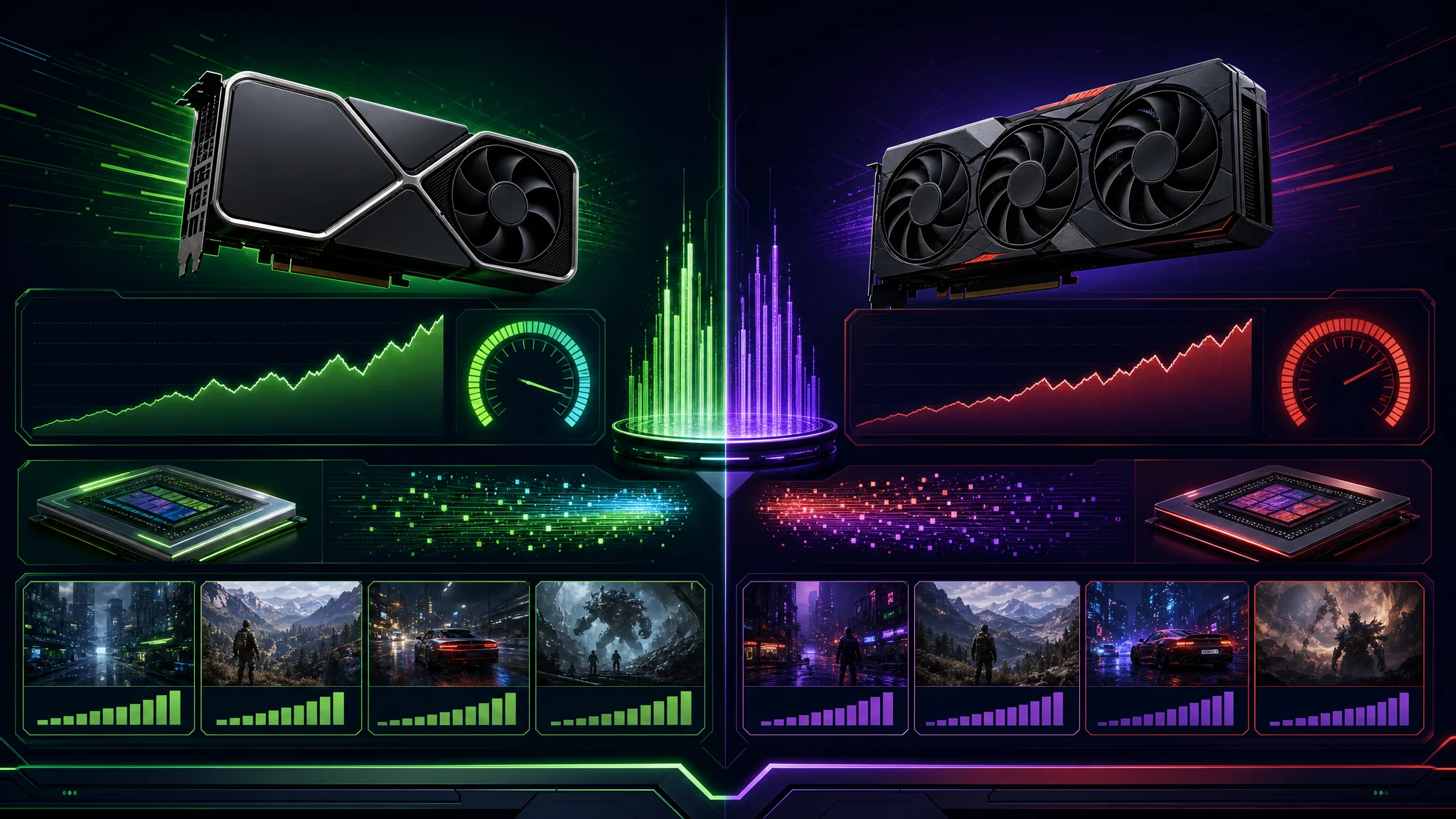
Comparer les cartes graphiques Nvidia et AMD
Nvidia et AMD proposent des cartes graphiques à différents niveaux de performances et de prix.
Performances : les cartes Nvidia sont réputées pour leurs performances élevées, notamment dans les jeux exigeants et les applications professionnelles. Elles dépassent souvent les cartes AMD en puissance brute et en efficacité.
Prix : les cartes AMD sont généralement plus abordables. Elles offrent de bonnes performances pour leur prix et plaisent aux joueurs disposant d’un budget limité.
Logiciels et pilotes : Nvidia jouit d’une bonne réputation pour ses logiciels et la prise en charge des pilotes. Les mises à jour sont fréquentes et optimisées pour les jeux et applications récents. AMD a beaucoup progressé ces dernières années, mais reste derrière Nvidia sur ce point.
Fonctionnalités : les cartes Nvidia incluent souvent le ray tracing et le DLSS (Deep Learning Super Sampling). Dans les jeux compatibles, ces fonctions peuvent améliorer l’image et les performances.
Compatibilité : les cartes Nvidia et AMD fonctionnent avec la plupart des cartes mères et des systèmes d’exploitation modernes. Vérifiez toutefois les exigences du modèle et sa compatibilité avec votre système.
Les cartes Nvidia offrent des performances élevées et des fonctions avancées, mais coûtent plus cher. Les modèles AMD offrent souvent un bon rapport performances-prix et conviennent aux budgets limités.
Choisir une carte graphique selon son budget
Tenez compte des performances, du prix et de la compatibilité. Ces étapes vous aideront à prendre une décision éclairée :
- Comparez les benchmarks et les avis sur les cartes de votre gamme de prix.
- Vérifiez les exigences des jeux et applications utilisés. Certains profitent d’une carte haut de gamme, d’autres demandent moins de puissance.
- Vérifiez la consommation électrique de la carte et assurez-vous que l’alimentation peut la prendre en charge.
- Contrôlez la compatibilité avec la carte mère et les autres composants.
La meilleure carte pour votre budget offre un équilibre adapté entre performances et prix. Comparez les options avant d’acheter.
Choisir la RAM idéale
Vitesse et capacité de la RAM
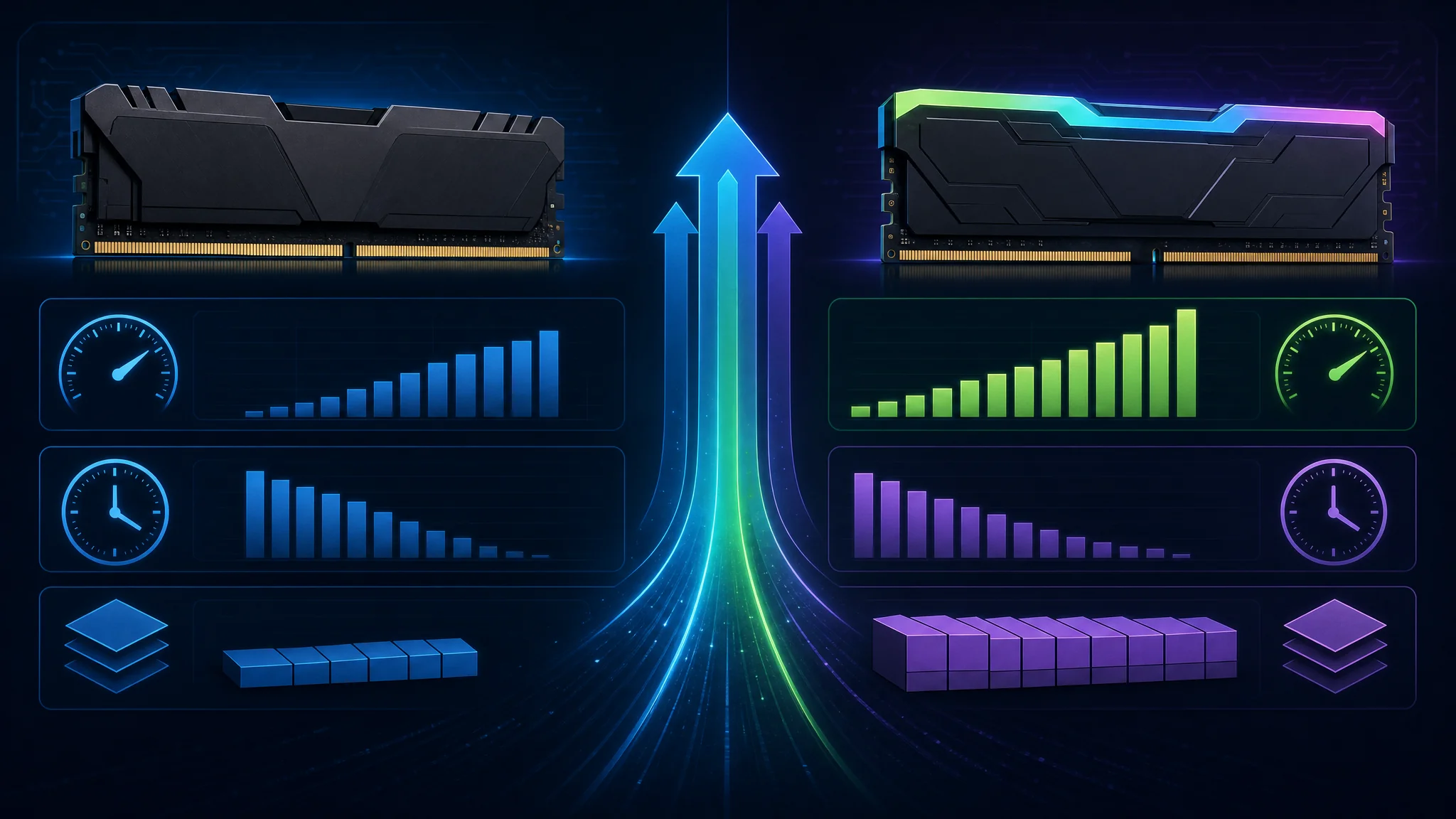
La vitesse et la capacité sont deux facteurs importants dans le choix de la RAM.
- Vitesse de la RAM : fréquence de lecture et d’écriture des données sur le module. Une vitesse plus élevée peut accélérer les transferts de données et améliorer les performances générales.
- Capacité de la RAM : quantité de mémoire stockée par le module. Une capacité plus importante permet d’exécuter plusieurs applications à la fois et de traiter de grands ensembles de données.
Trouvez le bon équilibre entre vitesse et capacité. Tenez compte des besoins de vos applications et de vos charges de travail pour déterminer la configuration adaptée.
Le tableau suivant présente quelques vitesses et capacités de RAM :
| Vitesse RAM | Capacité |
|---|---|
| 2400 MHz | 8GB |
| 3200 MHz | 16GB |
| 3600 MHz | 32GB |
Des vitesses de RAM plus élevées peuvent nécessiter du matériel compatible et la prise en charge de la carte mère. Vérifiez également la capacité maximale prise en charge.
Conseil : Si vous utilisez principalement le PC pour les jeux ou des tâches exigeant beaucoup de mémoire, une RAM plus rapide et plus grande peut améliorer sensiblement les performances.
Comparer DDR4 et DDR3
La DDR4 est la génération de RAM la plus récente et présente plusieurs avantages par rapport à la DDR3 :
- Performances : la DDR4 offre généralement de meilleures performances que la DDR3, avec des transferts plus rapides et une latence plus faible.
- Efficacité énergétique : la DDR4 fonctionne à une tension inférieure et peut donc consommer moins d’énergie.
- Compatibilité : les modules DDR4 ne sont pas compatibles avec les emplacements DDR3. Vérifiez que votre carte mère prend en charge la DDR4.
- Disponibilité : la DDR4 est plus répandue et courante dans les systèmes récents. La DDR3 peut être plus difficile à trouver.
Si votre carte mère prend en charge la DDR4, privilégiez cette génération. Elle offre de meilleures performances et une meilleure efficacité énergétique et répond mieux aux besoins futurs.
Déterminer la quantité de RAM nécessaire
Choisissez la quantité de RAM selon votre utilisation. La RAM (Random Access Memory) est un composant essentiel qui stocke les données utilisées par l’ordinateur. Tenez compte des points suivants :
- Utilisation : identifiez vos tâches. Pour naviguer sur le Web, consulter vos courriels et effectuer des tâches bureautiques simples, 8GB suffisent généralement. Les jeux et les applications exigeantes, comme le montage vidéo et le rendu 3D, peuvent nécessiter 16GB ou même 32GB.
- Besoins futurs : réfléchissez à vos usages dans les années à venir. Si vous prévoyez de garder le PC longtemps, envisagez plus de RAM que nécessaire aujourd’hui. Le système restera ainsi fluide quand les logiciels demanderont davantage de ressources.
- Exigences du système d’exploitation : vérifiez les recommandations de RAM du système utilisé. Elles varient selon l’OS. Prévoyez assez de mémoire pour qu’il fonctionne correctement.
- Budget : les prix de la RAM varient et évoluent. Fixez un budget et comparez les offres avant l’achat.
- Évolutivité : vérifiez si la carte mère dispose d’emplacements RAM libres. Ils facilitent l’ajout de mémoire. Sur un ordinateur portable ou une carte avec peu d’emplacements, l’évolution peut être difficile ou impossible.
La bonne quantité de RAM contribue aux performances et à la réactivité du PC. Tenez compte de vos besoins, de vos usages futurs, de l’OS, du budget et de l’évolutivité.
Choisir le meilleur stockage
Découvrir les types de disques
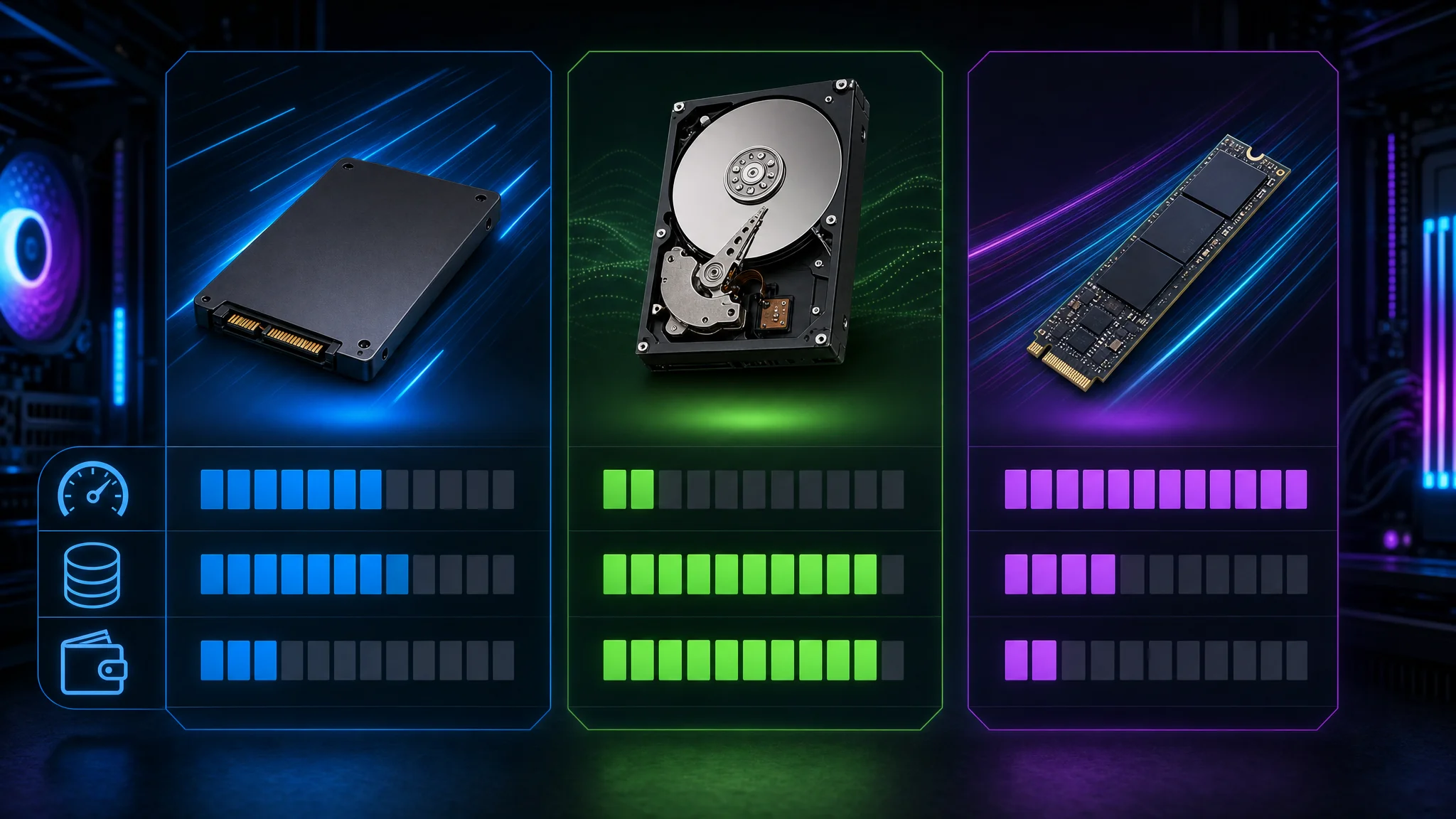
Plusieurs types de disques de stockage existent, chacun avec ses avantages et ses points à prendre en compte :
- Disques durs (HDD) : capacité supérieure pour un coût par gigaoctet inférieur. Ils conviennent au stockage de fichiers et d’applications volumineux.
- Disques SSD : plus rapides et plus fiables que les HDD, ils utilisent une mémoire flash, raccourcissent le démarrage et améliorent les performances générales.
- Disques NVMe : NVMe (Non-Volatile Memory Express) est la solution de stockage la plus rapide disponible. Le disque se connecte directement à la carte mère via l’interface PCIe pour accélérer les transferts de données.
Lors du choix, tenez compte de votre budget, de la capacité nécessaire et des performances souhaitées. Les SSD et NVMe accélèrent le système. Les HDD sont économiques lorsqu’une grande capacité est nécessaire.
Comparer SSD et HDD
L’un des choix importants porte sur le disque SSD (Solid State Drive) ou le disque dur HDD (Hard Disk Drive). Les SSD lisent et écrivent plus vite, ce qui réduit les temps de démarrage et accélère les transferts. Les HDD offrent davantage de capacité pour un coût par gigaoctet inférieur. Comparez les facteurs suivants :
- Vitesse : les SSD sont beaucoup plus rapides et conviennent aux tâches nécessitant un accès rapide aux données, comme les jeux et le montage vidéo.
- Capacité : les HDD offrent plus d’espace pour les fichiers volumineux, comme les films et les bibliothèques musicales.
- Durabilité : les SSD n’ont pas de pièces mobiles. Ils résistent mieux aux dommages physiques et tombent moins souvent en panne.
- Prix : les HDD sont généralement moins chers que les SSD, surtout pour les grandes capacités.
Comparez vos besoins et votre budget. Déterminez si la vitesse et la durabilité d’un SSD priment sur le coût et la capacité d’un HDD.
Déterminer la capacité de stockage nécessaire
La capacité de stockage correspond au volume de données qu’un disque peut conserver. Évaluez ces facteurs :
- Utilisation : réfléchissez à l’emploi du PC. Une petite capacité peut suffire pour la navigation et les documents. Les fichiers volumineux et les bibliothèques multimédias exigent plus d’espace.
- Système d’exploitation et logiciels : tenez compte de l’espace requis pour l’OS et les applications. Les jeux et logiciels de montage vidéo peuvent occuper beaucoup de stockage.
- Évolutions futures : anticipez vos besoins. Si vous pensez avoir besoin de plus d’espace, choisissez un disque plus grand pour éviter de le remplacer plus tard.
- Budget : les grandes capacités coûtent généralement plus cher. Trouvez l’équilibre entre vos besoins et votre budget.
Choisissez une capacité suffisante sans payer pour l’espace inutile. Évaluez vos besoins avant l’achat.
Choisir le bon bloc d’alimentation
Comprendre le rendement du bloc d’alimentation
Le rendement est un critère important. Le rendement indique dans quelle mesure le bloc convertit le courant alternatif de la prise en courant continu utilisable par les composants. Un rendement plus élevé réduit l’énergie perdue et les factures d’électricité.
Tenez compte des points suivants :
- Le rendement est généralement exprimé en pourcentage. Un pourcentage élevé indique un meilleur rendement.
- La certification 80 Plus est une référence courante. Elle comprend plusieurs niveaux : 80 Plus, 80 Plus Bronze, 80 Plus Silver, 80 Plus Gold, 80 Plus Platinum et 80 Plus Titanium.
- Un bloc plus efficace peut réduire les coûts à long terme et rendre le système plus écologique.
Ne négligez pas le rendement lors du choix de l’alimentation. Il influe sur les performances générales et la consommation électrique du PC.
Puissance et blocs modulaires ou non modulaires
Tenez compte de la puissance et du type de câblage, modulaire ou non. La puissance indique l’énergie que le bloc peut fournir aux composants. Voici les points à considérer :
- Les PC de jeu et les systèmes équipés de composants haut de gamme nécessitent généralement un bloc plus puissant.
- Un bloc modulaire permet de brancher uniquement les câbles nécessaires, ce qui réduit l’encombrement et améliore la circulation de l’air.
- Un bloc non modulaire est livré avec tous les câbles attachés, ce qui complique parfois leur gestion.
Choisissez un bloc adapté aux besoins des composants et à votre préférence de gestion des câbles. Calculez les besoins énergétiques du PC et choisissez une puissance suffisante ainsi que le niveau de modularité souhaité.
Déterminer l’alimentation adaptée au PC
Prenez en compte quelques facteurs. La puissance détermine l’énergie fournie aux composants. Choisissez une alimentation qui couvre les besoins du PC, y compris l’overclocking et les mises à niveau futures.
Le rendement est également important. Une alimentation plus efficace transforme davantage de courant alternatif en courant continu, réduisant les pertes et les factures d’électricité.
Ces conseils vous aideront à choisir :
- Calculez les besoins du CPU, de la carte graphique et des périphériques. Les calculateurs en ligne peuvent vous aider.
- Choisissez une puissance supérieure au besoin calculé afin de prévoir les mises à niveau et d’assurer la stabilité.
- Recherchez une certification 80 Plus, qui indique un meilleur rendement.
- Comparez les modèles modulaires et non modulaires. Un modèle modulaire réduit l’encombrement des câbles et améliore la circulation de l’air.
Conseil : Un bloc de qualité d’une marque reconnue est un bon investissement pour la fiabilité et la durée de vie.
En tenant compte de ces facteurs, vous choisirez une alimentation adaptée et assurerez les performances et la stabilité du PC.
Choisir le boîtier idéal
Dimensions et formats de boîtiers
Les boîtiers PC existent en plusieurs tailles et formats, chacun avec ses avantages et ses limites :
- ATX : le format le plus courant. Il offre beaucoup d’espace pour les composants et les extensions, et convient à la plupart des configurations.
- Micro-ATX : plus petit que l’ATX, mais conserve un espace appréciable. Il convient aux configurations compactes.
- Mini-ITX : le format le plus petit, idéal pour les PC compacts installés dans un espace limité.
Lors du choix, tenez compte de la taille des composants et de l’espace disponible. Vérifiez aussi le nombre de ports d’extension et de baies nécessaires. Le boîtier doit accueillir tous les composants et assurer une bonne circulation de l’air pour le refroidissement.
Conseil : Avant l’achat, vérifiez les dimensions et les caractéristiques du boîtier pour assurer sa compatibilité avec vos composants.
Circulation de l’air et options de refroidissement
Pour préserver les performances et éviter la surchauffe, prenez en compte la circulation de l’air et le refroidissement lors du montage du PC. La circulation de l’air correspond au mouvement de l’air dans le boîtier. Les options de refroidissement regroupent les méthodes qui dissipent la chaleur des composants. Voici les points essentiels :
- Une circulation de l’air adéquate est essentielle. Installez suffisamment de ventilateurs d’admission et d’extraction pour créer un flux continu dans le boîtier.
- La gestion des câbles joue un rôle important. Rangez les câbles sans bloquer le passage de l’air.
- La position des composants compte. Placez le refroidisseur CPU, la carte graphique et les autres composants qui produisent de la chaleur de façon à optimiser la circulation.
Conseil : L’accumulation de poussière gêne la circulation de l’air et peut provoquer une surchauffe. Nettoyez régulièrement le PC et utilisez des filtres antipoussière.
Une bonne circulation de l’air et un refroidissement adapté contribuent aux performances et à la durée de vie du PC.
Choisir le boîtier adapté à sa configuration
Plusieurs facteurs sont à considérer. La taille détermine l’espace pour les composants et l’encombrement général du PC. Les petits boîtiers conviennent aux configurations compactes, tandis que les grands boîtiers offrent plus de place pour les évolutions.
La circulation de l’air est également importante. Une bonne ventilation garde les composants au frais et évite la surchauffe. Choisissez un boîtier avec une ventilation suffisante et des emplacements pour ventilateurs.
Pensez aussi à l’esthétique. Choisissez un boîtier adapté à votre style et à l’apparence de votre espace de travail.
Lors du choix, vérifiez les éléments suivants :
- Format : le boîtier doit prendre en charge le format de la carte mère.
- Ports d’extension : vérifiez qu’ils sont assez nombreux pour vos besoins.
- Gestion des câbles : choisissez un boîtier qui permet de ranger les câbles proprement.
- Baies pour disques : vérifiez leur nombre et les types de disques pris en charge.
Conseil : Vérifiez la hauteur maximale du refroidisseur CPU et la longueur maximale du GPU prises en charge par le boîtier.
Choisir la solution de refroidissement
Comprendre les méthodes de refroidissement du CPU
Plusieurs méthodes permettent de refroidir un CPU. Chacune a ses avantages et ses points à prendre en compte. Les plus courantes sont :
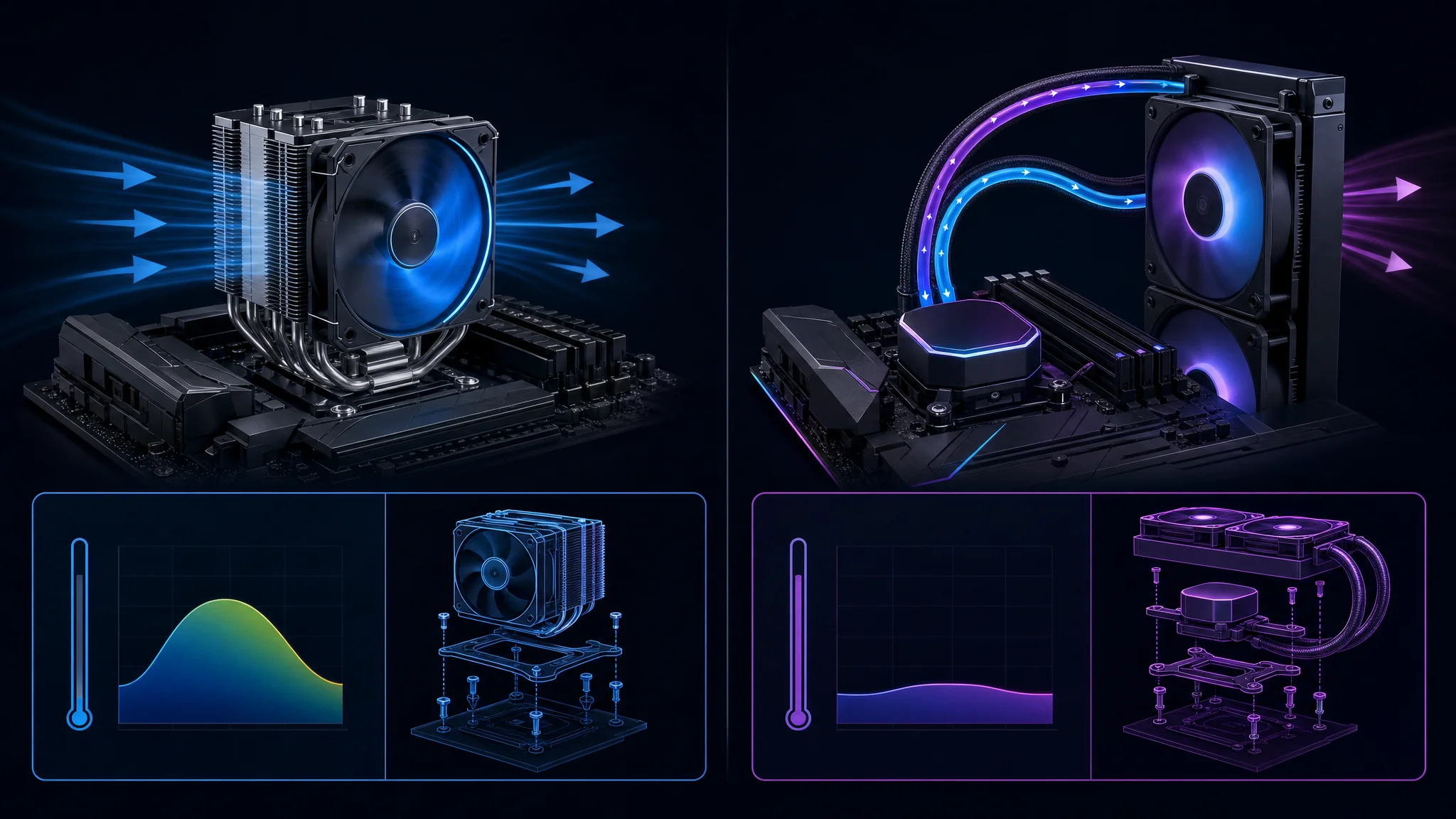
- Refroidissement par air : la méthode la plus répandue et la moins coûteuse. Un dissipateur et un ventilateur évacuent la chaleur du CPU. Elle convient à la plupart des configurations et s’installe assez facilement.
- Refroidissement liquide : aussi appelé watercooling, il utilise un circuit fermé qui fait circuler du liquide autour du CPU. Il est plus efficace que le refroidissement par air et régule mieux la température. Il est apprécié des personnes qui overclockent et des passionnés qui sollicitent fortement leur CPU.
- Refroidissement hybride : il associe refroidissement par air et refroidissement liquide. Cette combinaison peut améliorer les performances et réduire le bruit.
Tenez compte de votre budget, du niveau d’overclocking envisagé et de la taille du boîtier. Vérifiez la compatibilité avec le socket CPU et la carte mère. Installez et entretenez correctement la solution choisie pour maintenir une température adaptée.
Refroidissement par air ou liquide
Deux options principales existent pour refroidir le PC : le refroidissement par air et le refroidissement liquide. Chacune présente des avantages et des limites.
Le refroidissement par air est la solution la plus courante et la plus abordable. Des ventilateurs évacuent la chaleur du CPU et des autres composants. Les refroidisseurs à air sont faciles à installer et à entretenir et suffisent à la plupart des configurations. Ils peuvent toutefois être encombrants et moins efficaces en cas d’overclocking extrême.
Le refroidissement liquide utilise un liquide réfrigérant pour évacuer la chaleur du CPU. Il est plus efficace et peut offrir de meilleures performances, surtout avec les systèmes haut de gamme ou les CPU overclockés. Les refroidisseurs liquides sont généralement plus chers et demandent davantage d’entretien. Il faut surveiller le niveau de liquide et vérifier l’absence de fuites.
Pour choisir, tenez compte des points suivants :
- Le refroidissement par air est généralement moins cher et plus simple à installer. Le refroidissement liquide offre de meilleures performances.
- Les refroidisseurs à air sont souvent plus silencieux, car ils n’ont ni pompe ni autre pièce mobile en dehors des ventilateurs.
- Les systèmes liquides peuvent avoir un aspect plus soigné, avec éclairage RGB et design élégant.
- Le refroidissement liquide exige davantage d’entretien et peut tomber en panne à cause de fuites ou d’une pompe défectueuse.
Le choix dépend de vos besoins et de vos préférences. Le refroidissement par air convient si vous cherchez une solution abordable et simple. Si vous souhaitez des performances thermiques maximales et acceptez une installation plus complexe, envisagez le refroidissement liquide.
Choisir le système d’exploitation idéal
Découvrir les systèmes d’exploitation
Plusieurs systèmes d’exploitation peuvent équiper un PC, chacun avec ses forces et ses limites. Avant de choisir, réfléchissez à vos besoins.
Windows est le système le plus répandu. Son interface est simple à utiliser et il prend en charge de nombreux logiciels. Il est familier à de nombreux utilisateurs et convient aux jeux et à la productivité.
macOS est conçu spécialement pour les ordinateurs Apple. Il s’intègre bien avec les autres appareils Apple et offre une interface épurée et intuitive. Il est connu pour sa stabilité et sa sécurité.
Linux est un système libre qui offre beaucoup de souplesse et d’options de personnalisation. Il est apprécié des développeurs et des utilisateurs avancés qui préfèrent la ligne de commande ou ont des besoins logiciels particuliers.
Lors du choix, tenez compte de la compatibilité des logiciels, de l’interface souhaitée et des besoins précis de votre configuration.
Comparer Windows, macOS et Linux
Les trois principaux choix pour un PC sont Windows, macOS et Linux. Chacun a ses forces et ses limites. Comparez leurs différences avant de décider.
Windows est le plus utilisé et son interface est familière à de nombreuses personnes. Sa vaste bibliothèque de logiciels et de jeux le rend populaire auprès des joueurs et du grand public. Il est toutefois vulnérable aux virus et aux logiciels malveillants : adoptez des mesures de sécurité adaptées.
macOS fonctionne uniquement sur les ordinateurs Apple. Il est connu pour son design soigné, son interface intuitive et son intégration avec les appareils Apple. Il est souvent salué pour sa stabilité et sa sécurité, mais son choix de logiciels est plus limité que celui de Windows.
Linux est libre et offre de nombreuses possibilités de personnalisation. Les développeurs et utilisateurs avancés apprécient le contrôle qu’il leur donne. Il est reconnu pour sa stabilité et sa sécurité et propose de nombreux logiciels. Sa configuration et son utilisation efficace peuvent toutefois demander plus de connaissances techniques.
Voici une comparaison des principales caractéristiques :
| Système d’exploitation | Principales caractéristiques |
|---|---|
| Windows | \- Interface facile à utiliser |
- Vaste bibliothèque de logiciels
- Large compatibilité matérielle
- Vulnérabilité aux virus et logiciels malveillants | | macOS | - Design soigné
- Bonne intégration avec les appareils Apple
- Stable et sécurisé
- Choix de logiciels limité | | Linux | - Personnalisable et souple
- Stable et sécurisé
- Large choix de logiciels
- Demande des connaissances techniques |
Le choix entre Windows, macOS et Linux dépend de vos besoins et de vos préférences. Tenez compte de la compatibilité logicielle, de la sécurité, de la personnalisation et de la facilité d’utilisation.
Choisir l’OS adapté à ses besoins
Pour choisir votre système d’exploitation (OS), évaluez ces points :
- Découvrir les différents systèmes : renseignez-vous sur les fonctions et capacités de Windows, macOS, Linux et d’autres OS.
- Comparer Windows, macOS et Linux : évaluez la compatibilité, l’interface, la disponibilité des logiciels et les options de personnalisation.
- Déterminer l’OS adapté à vos besoins : réfléchissez à vos usages, qu’il s’agisse de jeux, de création de contenu ou d’un métier précis. Choisissez un système adapté à vos tâches et à votre productivité.
Le système d’exploitation constitue la base du PC. Choisissez-le avec soin pour une expérience fluide et agréable.
Choisir les meilleurs périphériques
L’importance d’un bon clavier et d’une bonne souris
Un clavier et une souris de qualité contribuent à une utilisation confortable et productive. Le clavier sert surtout à saisir du texte et à exécuter des commandes. La souris permet de déplacer précisément le curseur et de naviguer dans l’interface. Tenez compte des facteurs suivants :
- Ergonomie : choisissez des périphériques conçus pour réduire les tensions et favoriser une position naturelle des mains.
- Claviers mécaniques ou à membrane : les mécaniques offrent un retour tactile et durent longtemps. Les modèles à membrane sont plus silencieux et abordables.
- Filaire ou sans fil : les périphériques filaires offrent une connexion fiable et ne nécessitent pas de piles. Les modèles sans fil apportent plus de liberté et réduisent le nombre de câbles sur le bureau.
Conseil : Un ensemble clavier-souris peut offrir une expérience cohérente et confortable.
Un bon clavier et une bonne souris peuvent améliorer nettement le confort et la productivité au quotidien.
Évaluer la taille et la résolution du moniteur
Lors du choix d’un moniteur, tenez compte de la taille et de la résolution. La taille indique ses dimensions physiques, tandis que la résolution correspond au nombre de pixels affichés. Voici les points essentiels :
- Taille : un grand moniteur offre une expérience plus immersive, mais prend davantage de place sur le bureau. Tenez compte de l’espace disponible et de vos préférences.
- Résolution : une résolution élevée, comme 4K ou QHD, produit une image plus nette et détaillée. Un matériel plus puissant peut être nécessaire pour un affichage fluide.
Trouvez un équilibre entre taille et résolution adapté à vos besoins et à votre budget. Considérez les contenus et tâches prévus, comme les jeux, le graphisme ou la bureautique. Un moniteur adapté améliore l’expérience globale.
Conseil : Si vous hésitez sur la taille et la résolution, lisez des avis en ligne ou demandez conseil à des personnes expérimentées en montage PC.
Choisir les périphériques adaptés à sa configuration
Pour choisir vos périphériques, prenez en compte plusieurs facteurs. La compatibilité est essentielle : ils doivent fonctionner avec le système d’exploitation et les autres composants. Ne négligez pas l’ergonomie, car des périphériques confortables améliorent l’expérience.
Ces éléments peuvent vous aider :
- Clavier et souris : choisissez des modèles confortables pour un usage prolongé. Regardez les commutateurs mécaniques, le DPI réglable et les boutons programmables.
- Moniteur : sélectionnez la taille, la résolution et le taux de rafraîchissement selon vos besoins. Vérifiez si vous avez besoin de fonctions comme HDR, G-Sync ou FreeSync.
- Audio : pour les jeux et les contenus multimédias, un bon casque ou des haut-parleurs peuvent faire une vraie différence. Recherchez le son surround, la réduction du bruit et l’égaliseur réglable.
- Webcam : si vous prévoyez des visioconférences ou du streaming, une webcam de qualité donnera une image nette.
Les périphériques adaptés améliorent la productivité et le confort. Renseignez-vous et choisissez ceux qui correspondent à vos besoins.
Conclusion
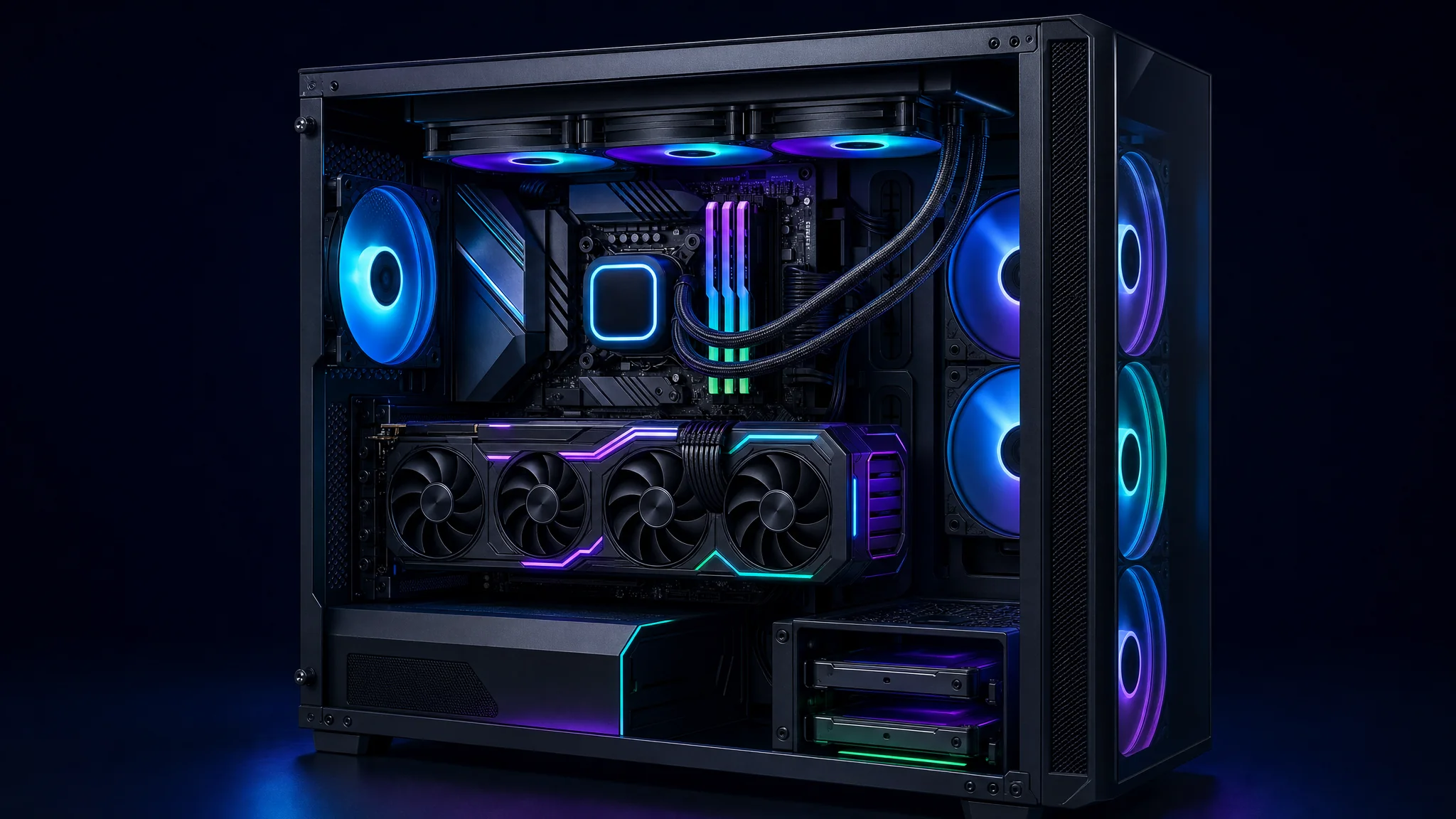
Monter son propre PC peut être une expérience gratifiante. En choisissant soigneusement les composants, vous pouvez créer une machine puissante et adaptée à vos besoins. Cet article a présenté dix outils et composants essentiels. Choisir le bon processeur est déterminant pour les performances : comprenez les caractéristiques CPU, comparez Intel et AMD et choisissez un modèle adapté. Choisir la carte mère idéale est important, car elle constitue la base du PC : comparez formats, ports d’extension, connecteurs et chipsets. Choisir la bonne carte graphique est essentiel pour les jeux et le multimédia : comprenez l’architecture GPU, comparez Nvidia et AMD et trouvez une carte dans votre budget. Choisir la RAM idéale favorise le multitâche et les performances : examinez vitesse et capacité, comparez DDR4 et DDR3 et déterminez la quantité nécessaire. Choisir le meilleur stockage permet de conserver fichiers et données : comparez types de disques, SSD et HDD, ainsi que les capacités. Choisir le bon bloc d’alimentation assure stabilité et fiabilité : examinez rendement, puissance et modularité. Choisir le boîtier idéal influe sur l’apparence et la circulation de l’air : comparez dimensions, formats et options de refroidissement. Choisir la solution de refroidissement aide à éviter la surchauffe : comparez les méthodes CPU, par air ou liquide. Choisir le système d’exploitation idéal influe sur la compatibilité et l’expérience : comparez Windows, macOS et Linux. Enfin, choisir les bons périphériques contribue au confort et à l’efficacité : considérez clavier et souris, taille et résolution du moniteur et autres appareils. Ces dix éléments donnent une base solide pour vous lancer dans le montage d’un PC. Faites des recherches, tenez compte de vos besoins et de votre budget, puis profitez de la création d’un ordinateur adapté.
Foire aux questions
1. Puis-je mélanger des composants Intel et AMD dans mon PC ?
Non. Les composants Intel et AMD ne sont pas compatibles entre eux. Choisissez un processeur Intel avec une carte mère compatible, ou un processeur AMD avec une carte mère compatible.
2. Quelle quantité de RAM faut-il pour jouer ?
La quantité de RAM nécessaire dépend des jeux utilisés et des exigences du système. Pour la plupart des PC de jeu, 8GB à 16GB suffisent.
3. Quelle est la différence entre SSD et HDD ?
Un SSD (Solid State Drive) est plus rapide et plus fiable qu’un HDD (Hard Disk Drive). Les SSD utilisent une mémoire flash, tandis que les HDD utilisent des disques rotatifs. Les SSD coûtent plus cher, mais accélèrent le démarrage et les transferts.
4. Puis-je remplacer ma carte graphique plus tard ?
Oui, si la carte mère possède un port d’extension compatible et si l’alimentation peut fournir la puissance nécessaire à la nouvelle carte.
5. Quel système d’exploitation convient le mieux aux jeux ?
Windows est le système le plus utilisé pour les jeux grâce à sa large compatibilité avec les jeux et le matériel associé. Linux et macOS prennent aussi en charge les jeux, et le nombre de titres compatibles augmente.
6. Ai-je besoin d’un refroidisseur CPU séparé ?
Cela dépend du CPU et de l’utilisation prévue. Le refroidisseur fourni suffit généralement pour un usage général et un CPU non overclocké. Si vous prévoyez d’overclocker ou utilisez un CPU haut de gamme, un refroidisseur séparé peut réduire les températures.

Related Posts